劳务管理系统帮助
一、培训考试(教育箱)
1、教育箱设备 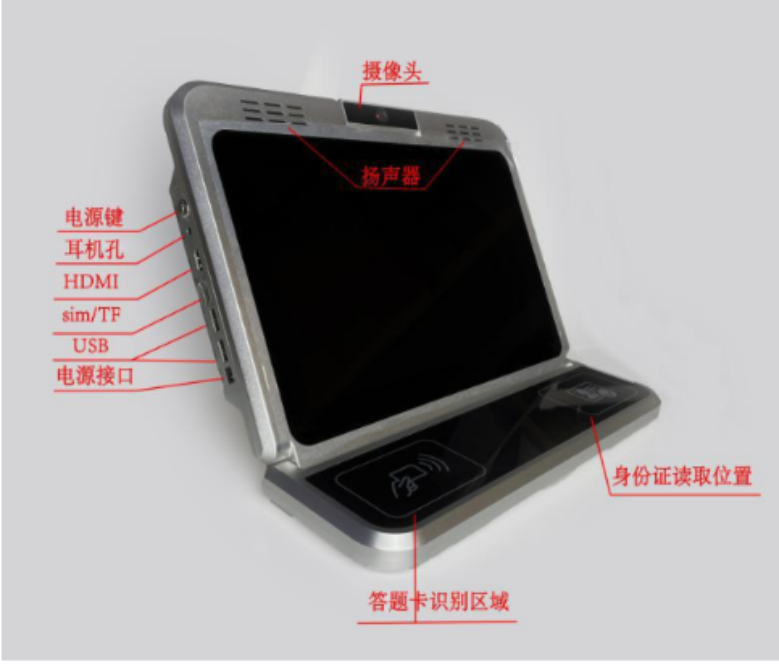
特色功能:
人脸签到:同步云端劳务数据,最快 0.1s 快速签到。
小程序答题:扫一扫小程序直接进入答题,快速方便。
网页导出:数据与培训宝同步,在任意一台电脑均可畅享资料下载,如图培训宝介绍。
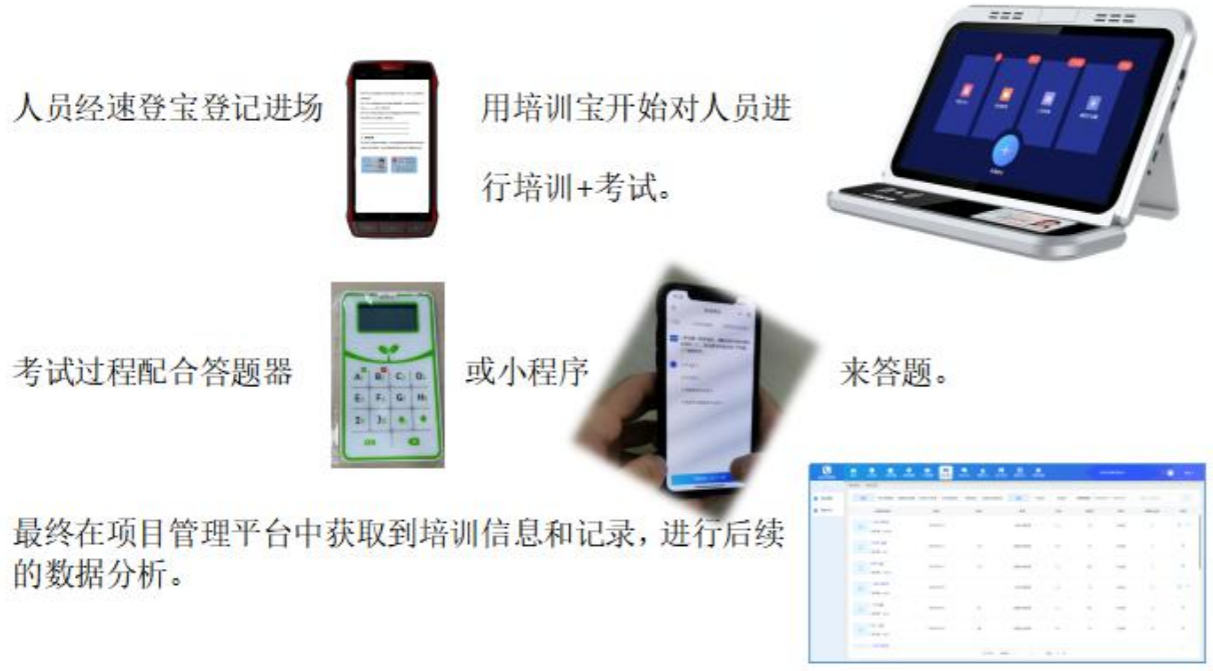
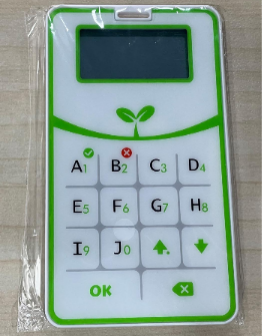
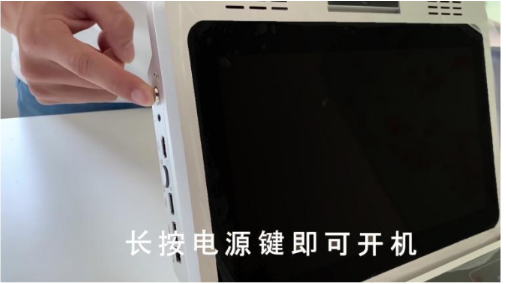
答题器外观界面,如图答题器外观界面。
长按电源键设备开机,并自动进入培训宝界面,如图培训首页界面。
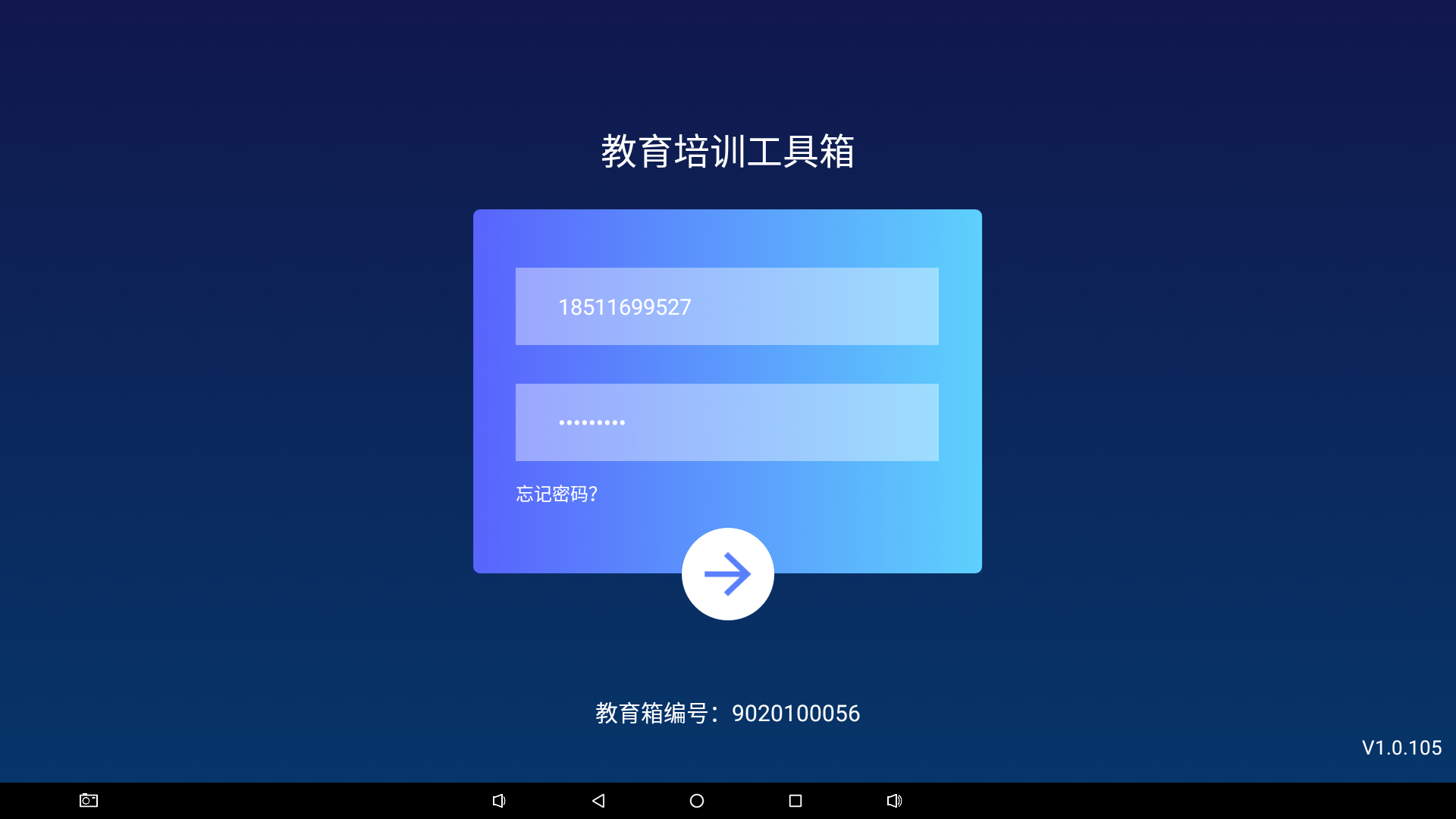
输入管理员账户密码点击登陆,如图教育培训工具箱登录界面。
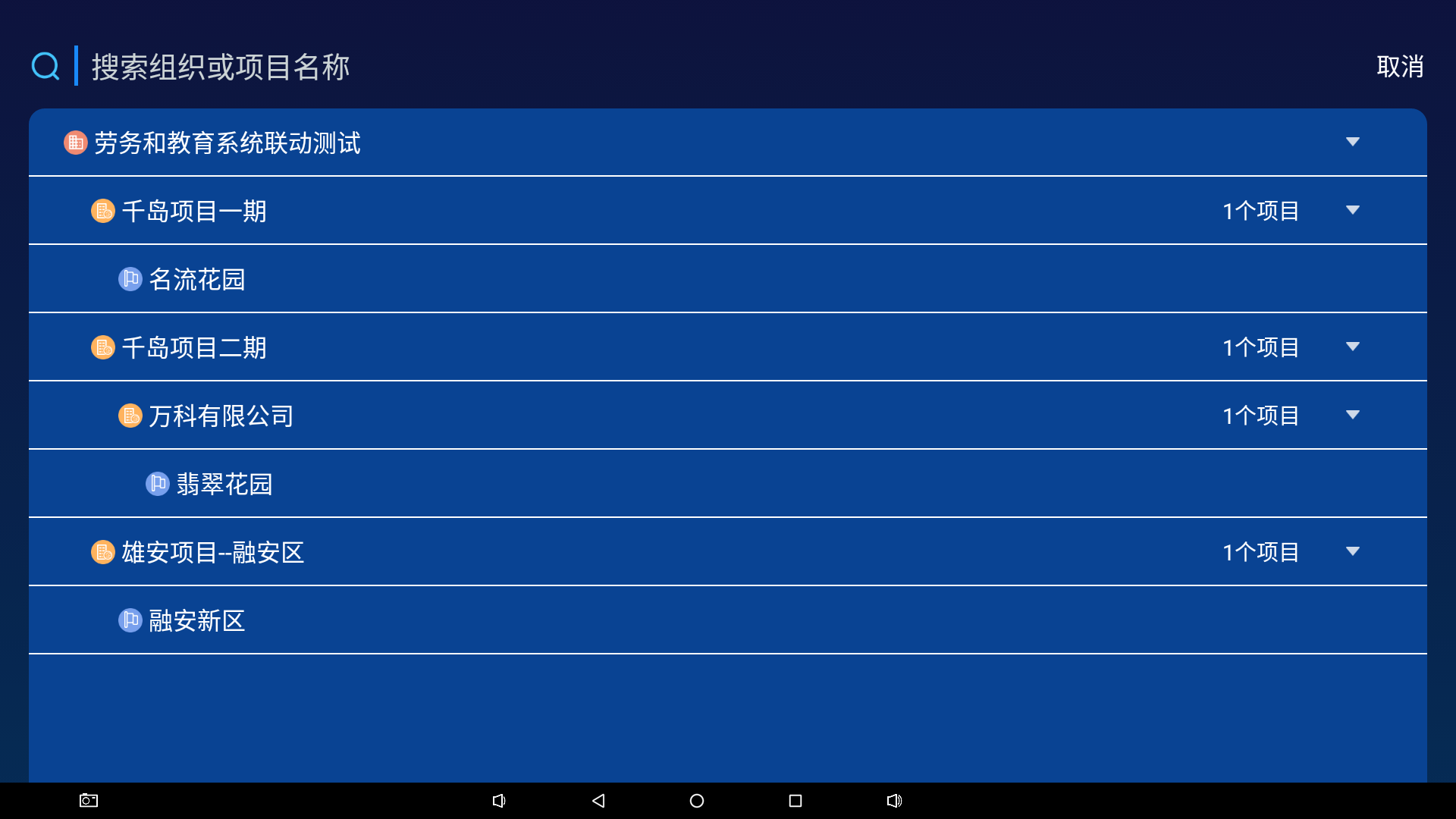
选择租户及项目,如图组织树界面。
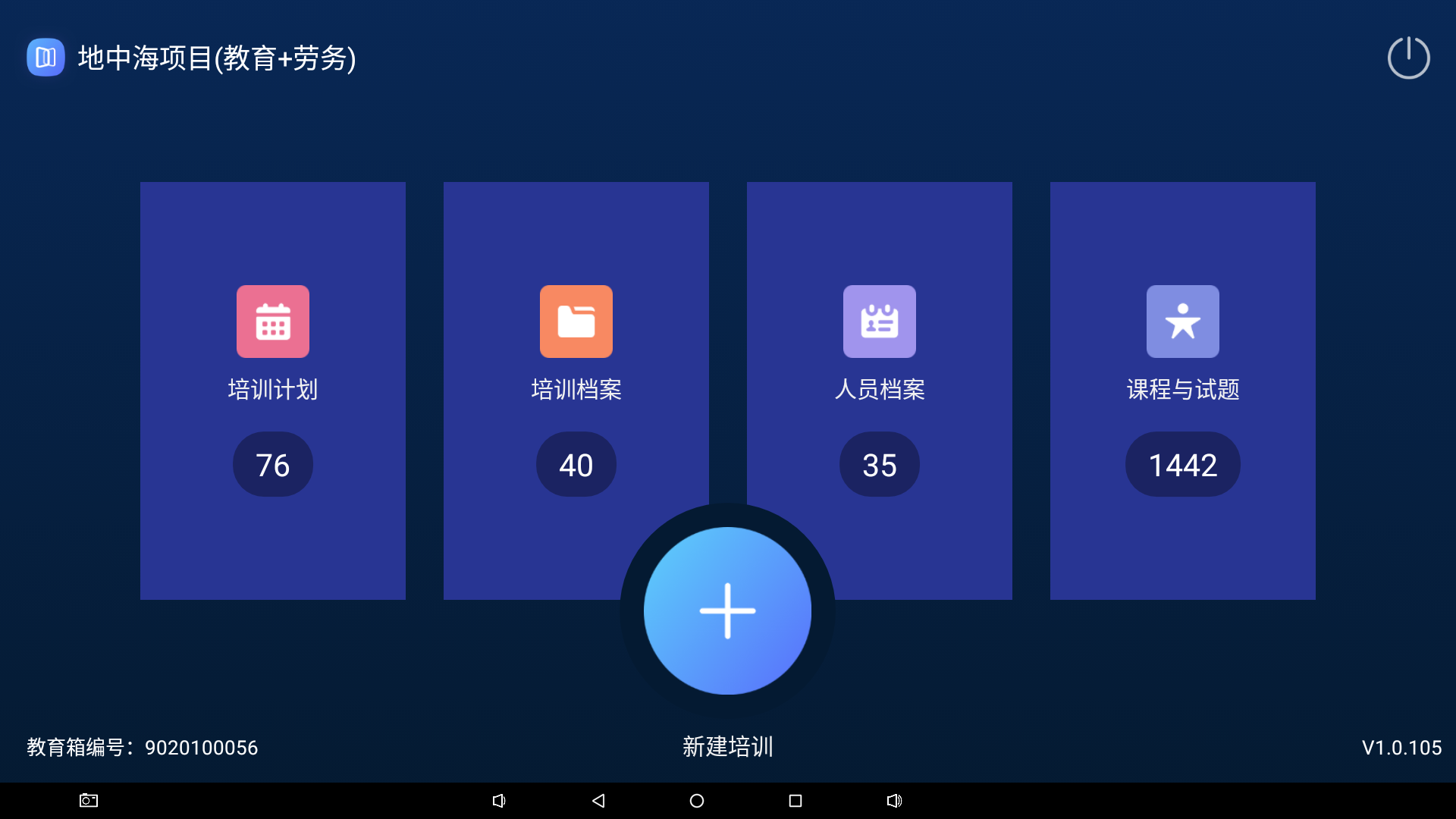
主界面展现:培训计划、培训档案、人员档案、课程与试题四大模块,名称下实时显,示对应数量,便于安全员对应用数据信息有初步判断,如图培训首页界面。
2、培训计划
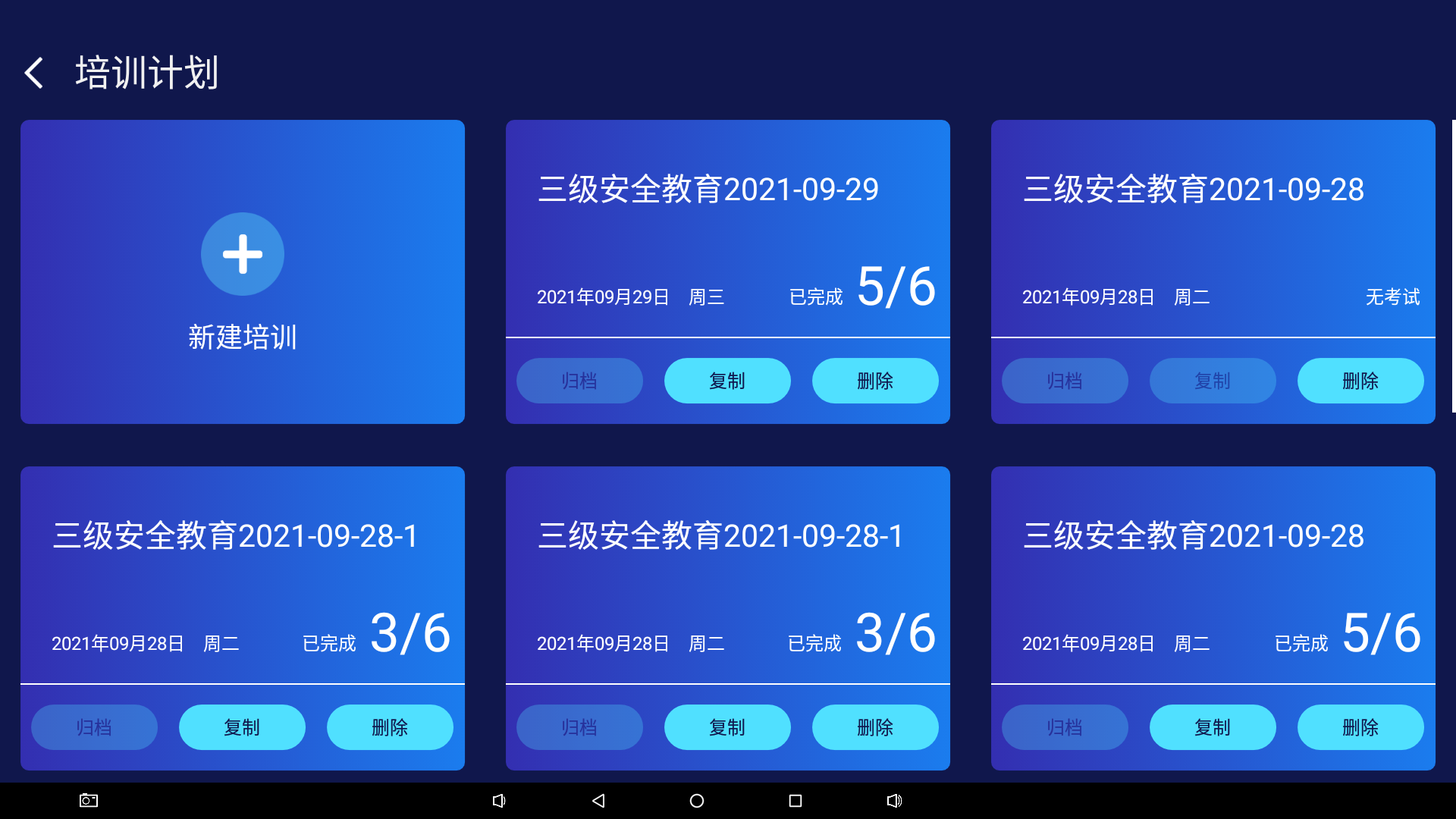
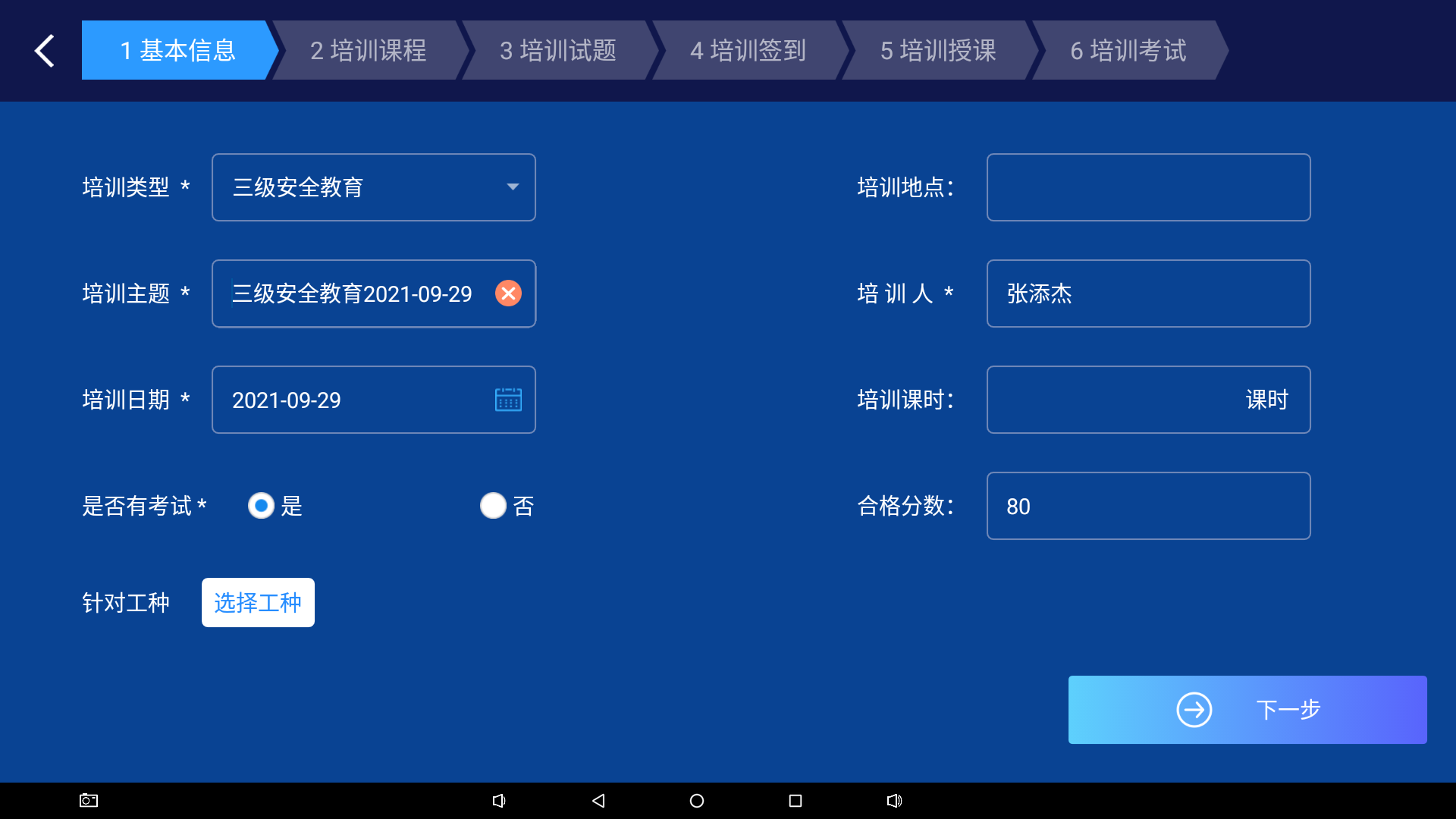
新建培训进入后,按照本次培训的主题输入培训的基本信息,如图培训计划界面。
3、课程与试题
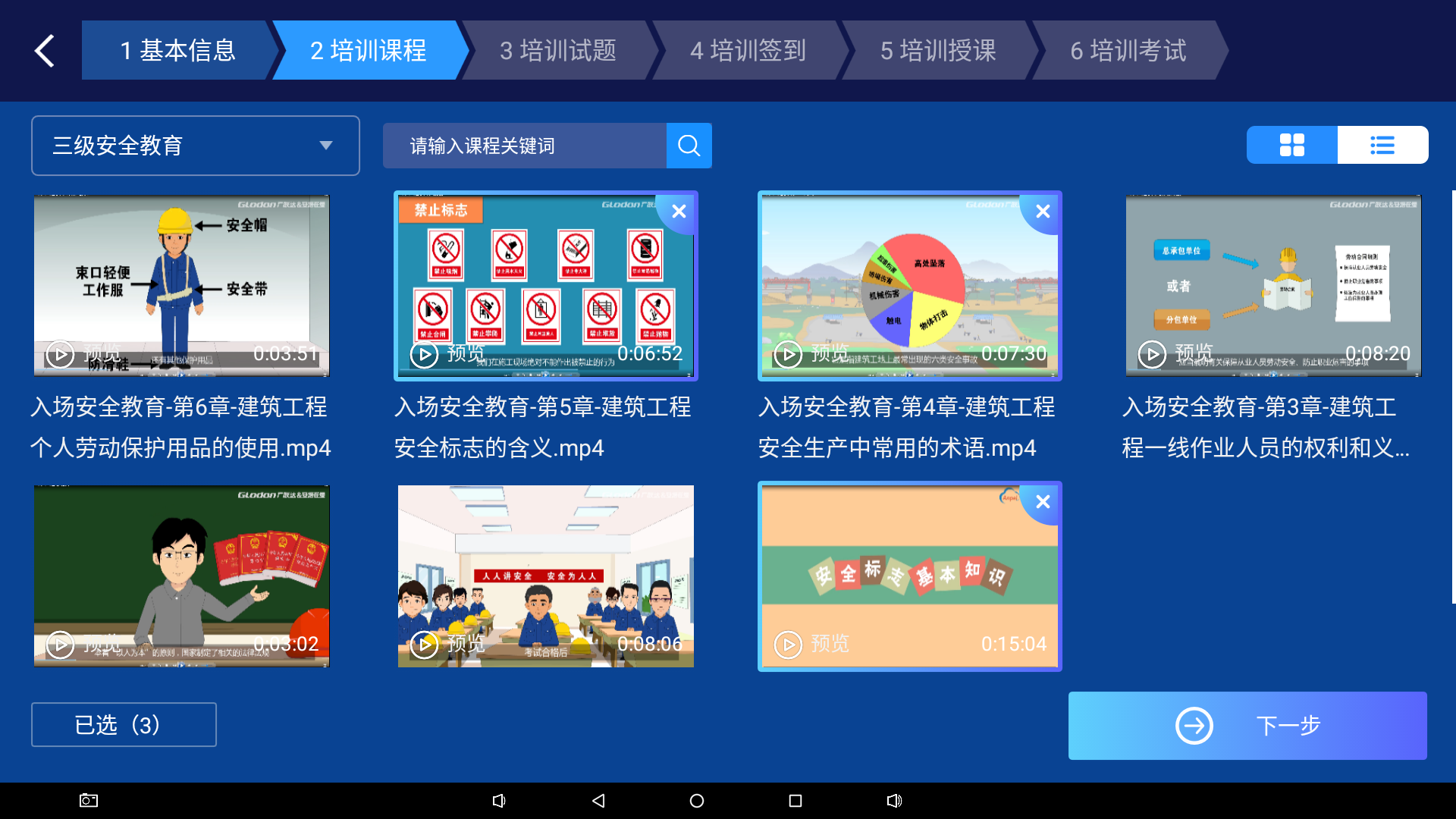
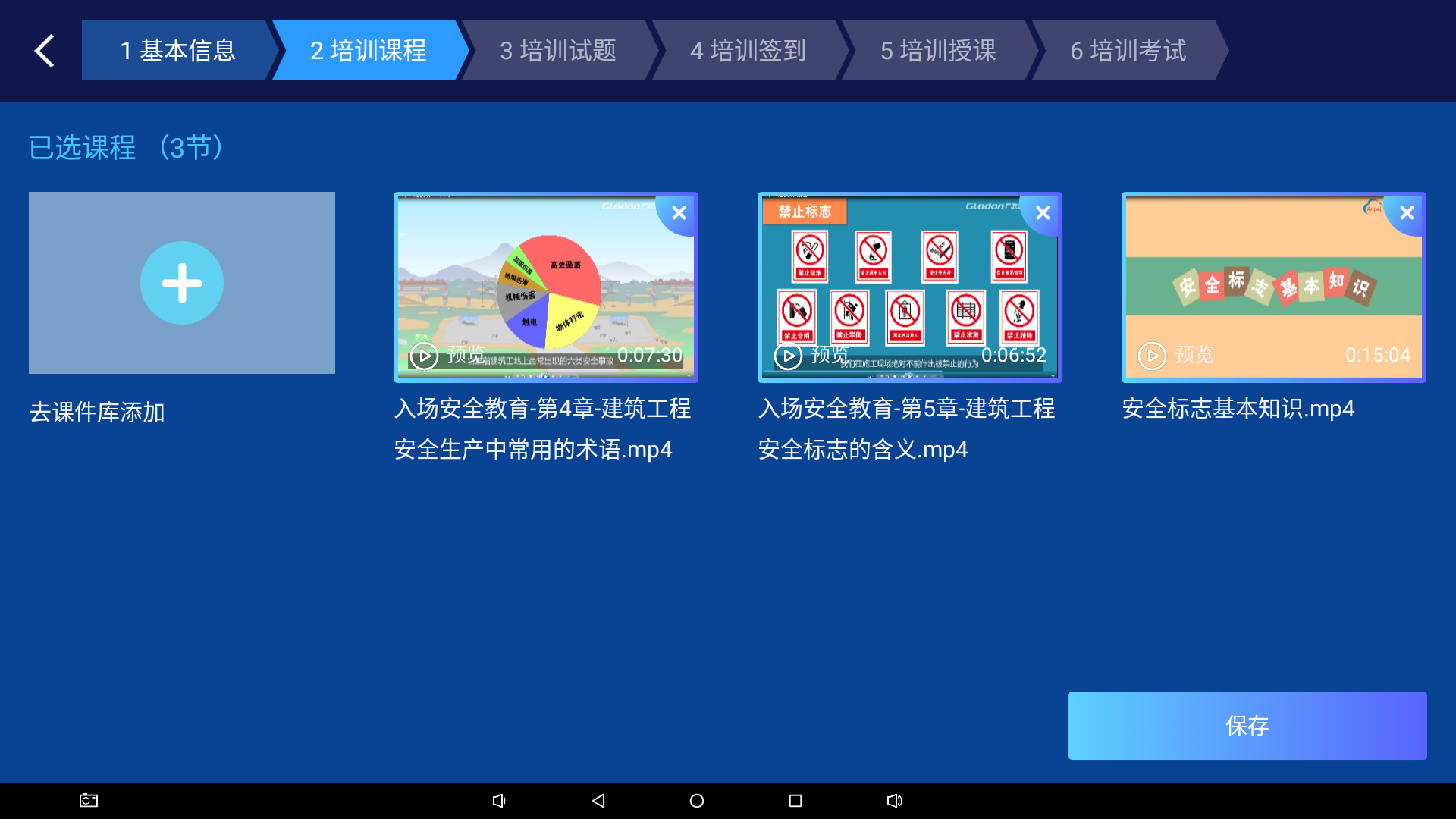
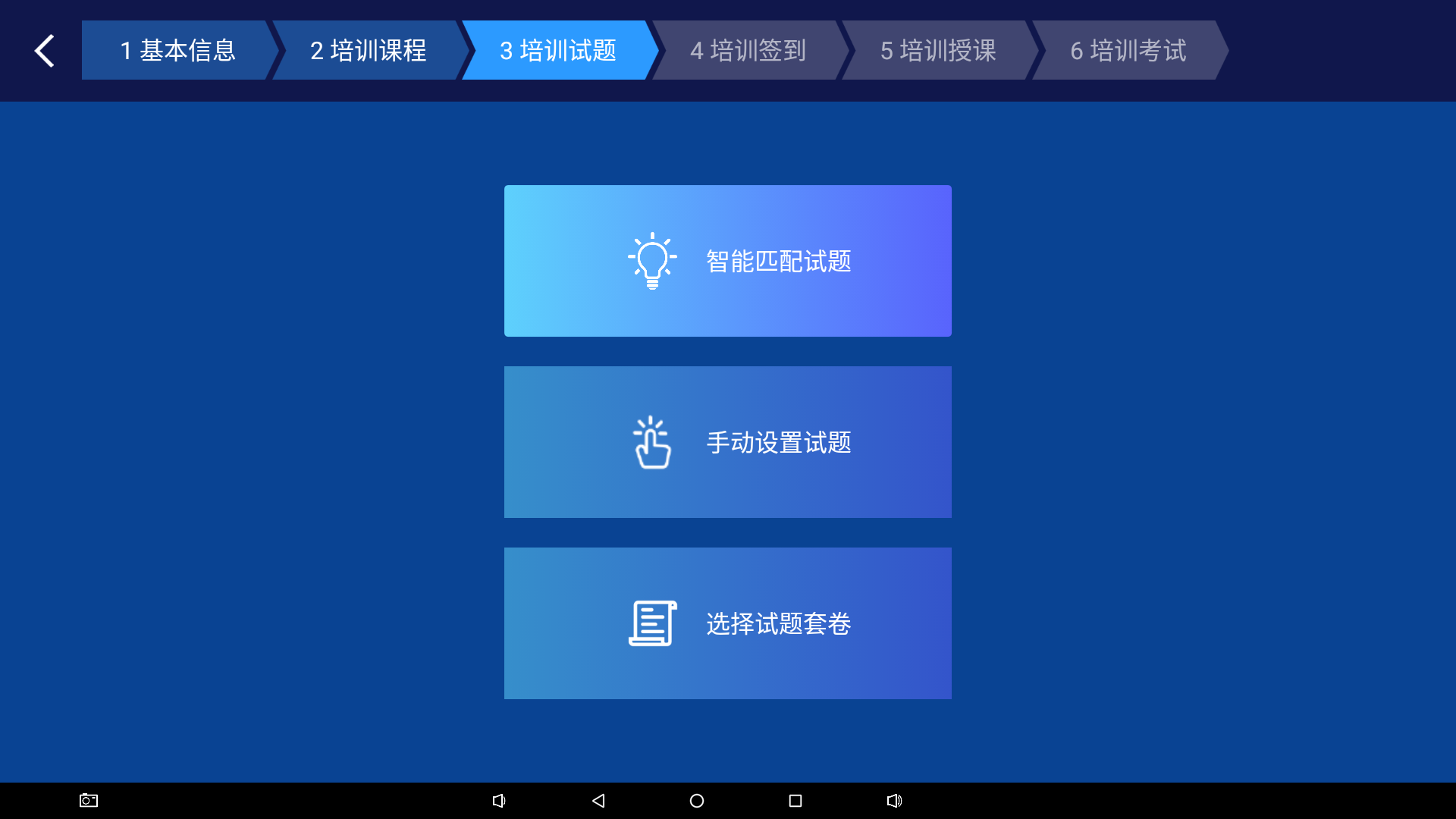
课程选择后,下一步开始设置培训试题。分为“智能匹配试题”和“手动设置试题”、“选择试题套卷”。选择“智能匹配试题”,进入后设置题目数量即可。也可以后续在右上角继续添加题目。配置完成后即可开始培训,如图课程与试题界面。
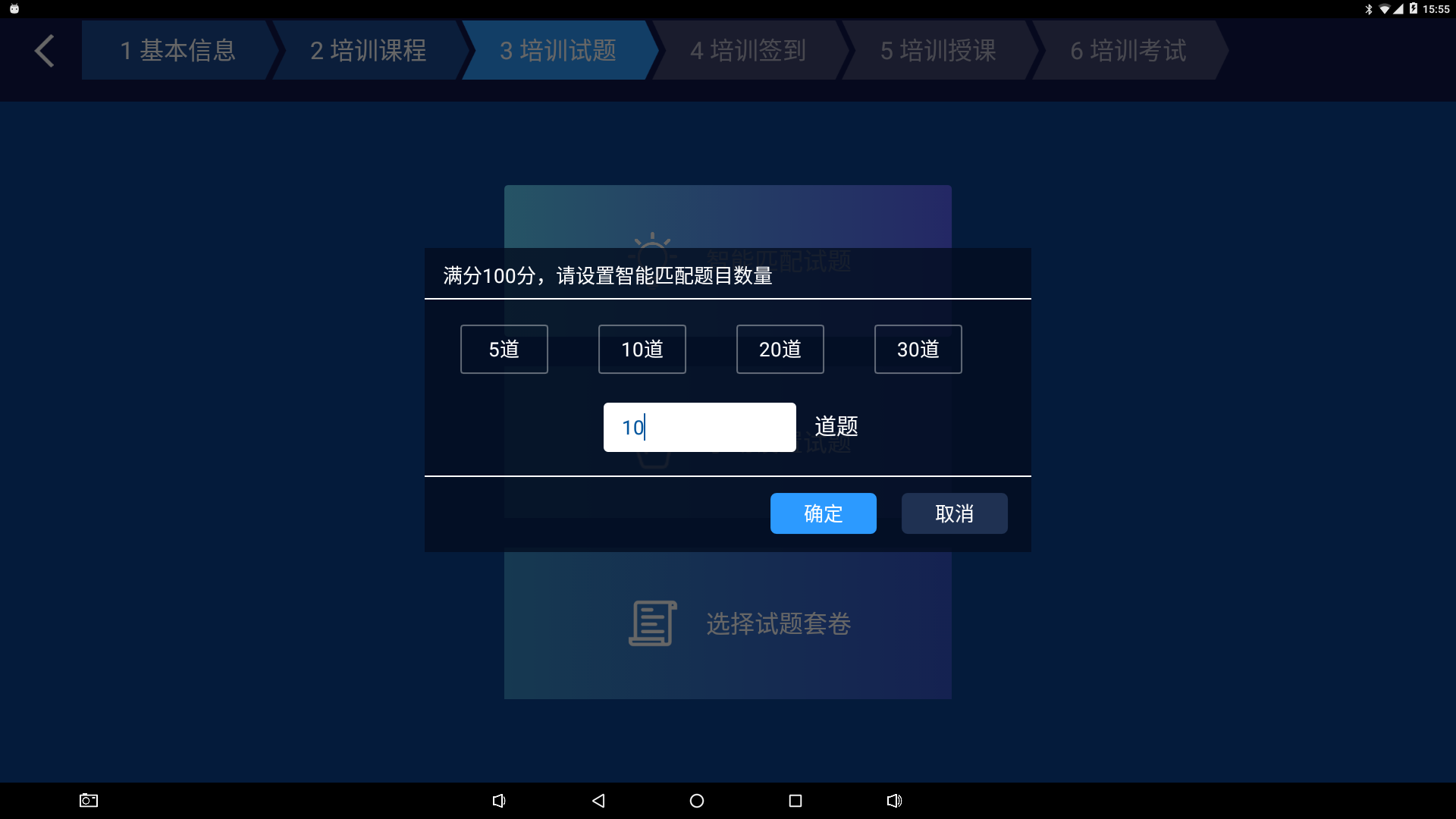
选择智能匹配试题后,系统出现需要匹配题数的弹窗,会有快捷匹配题目数量,填写后点击确定,如图智能匹配试题界面。
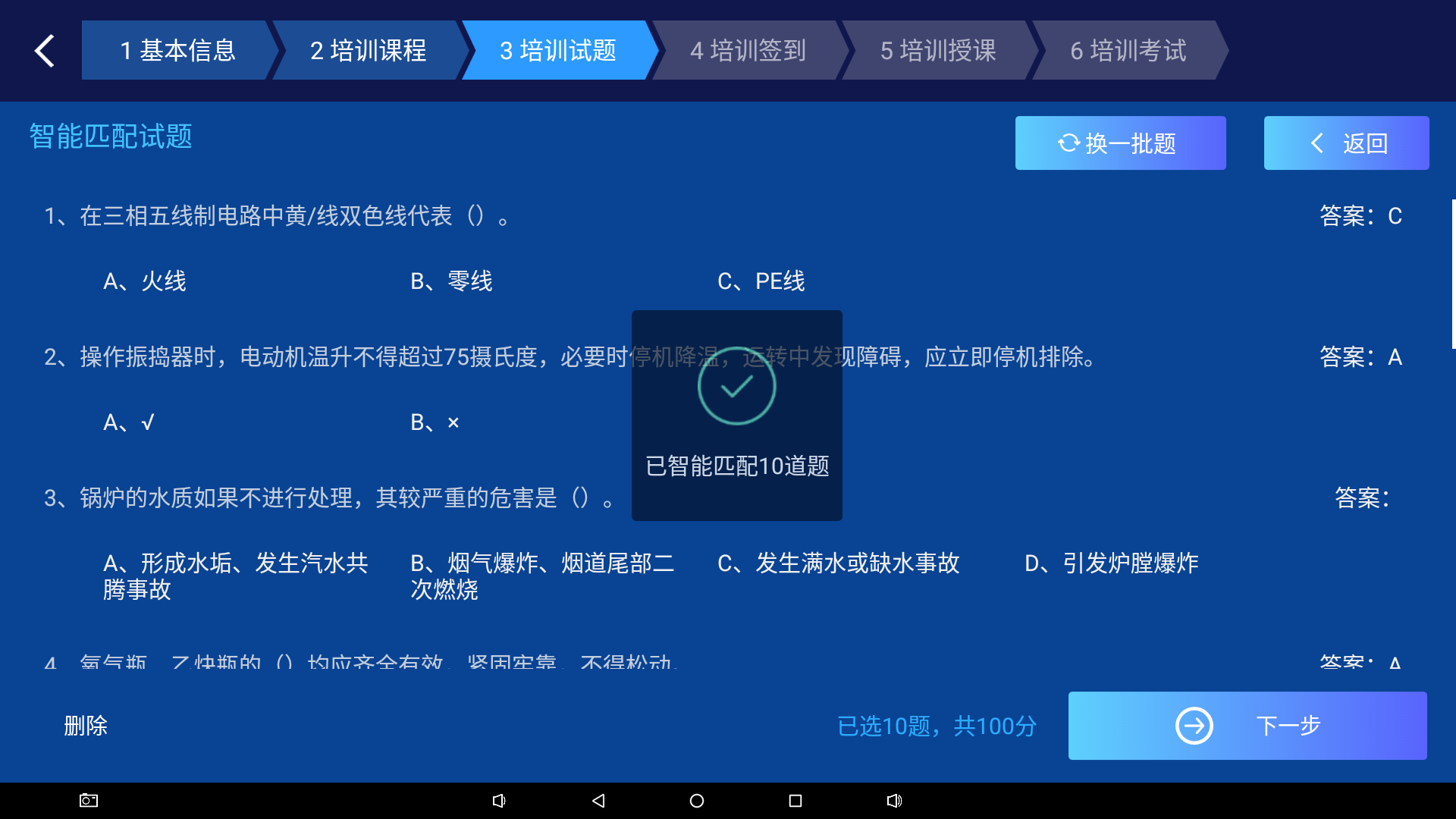
智能匹配试题后,用户也可以进行换一批题,点击点击换一批题,如图培训试题界面。
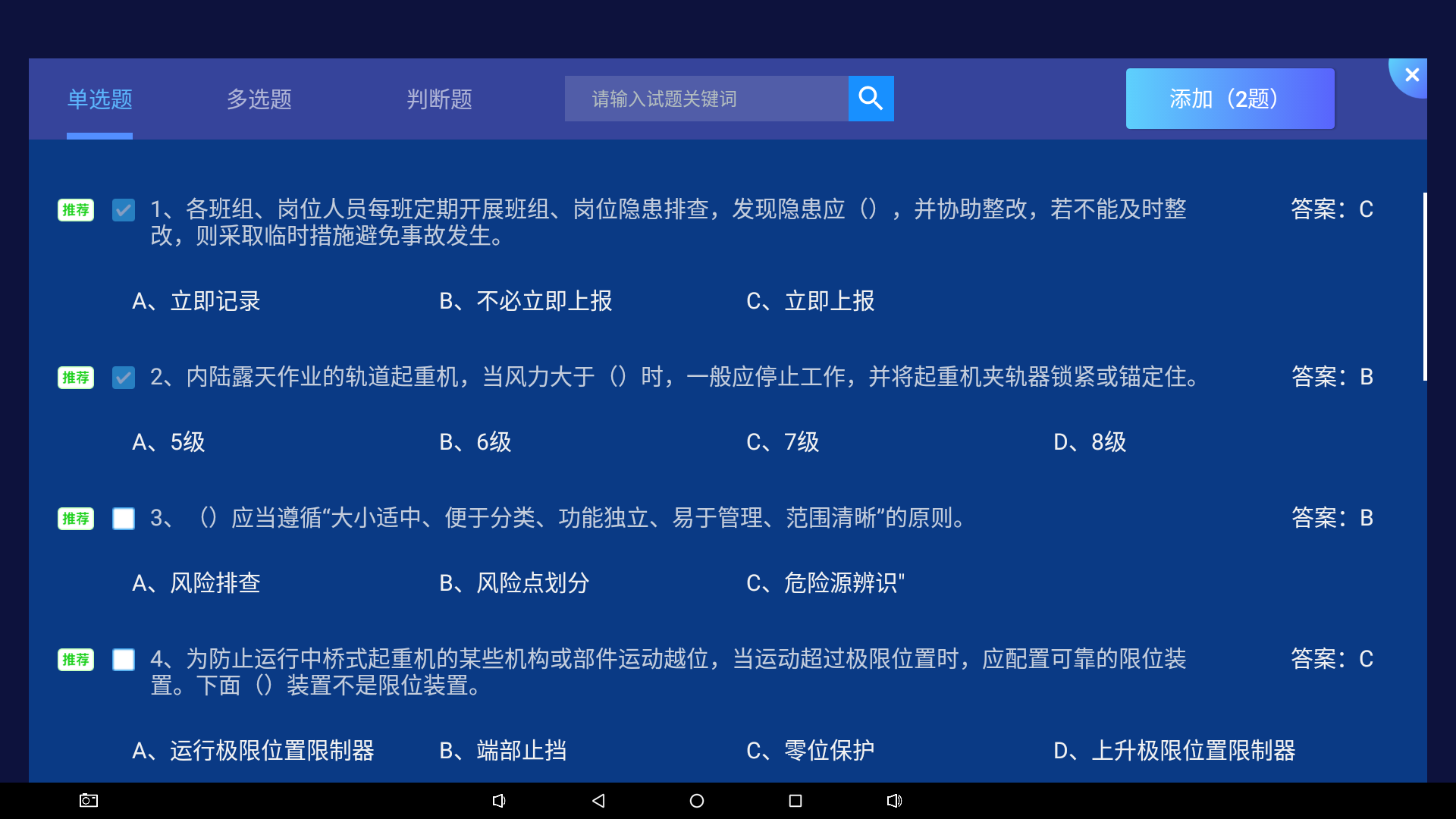
选择手动设置试题后,跳转至试题列表页,如图。
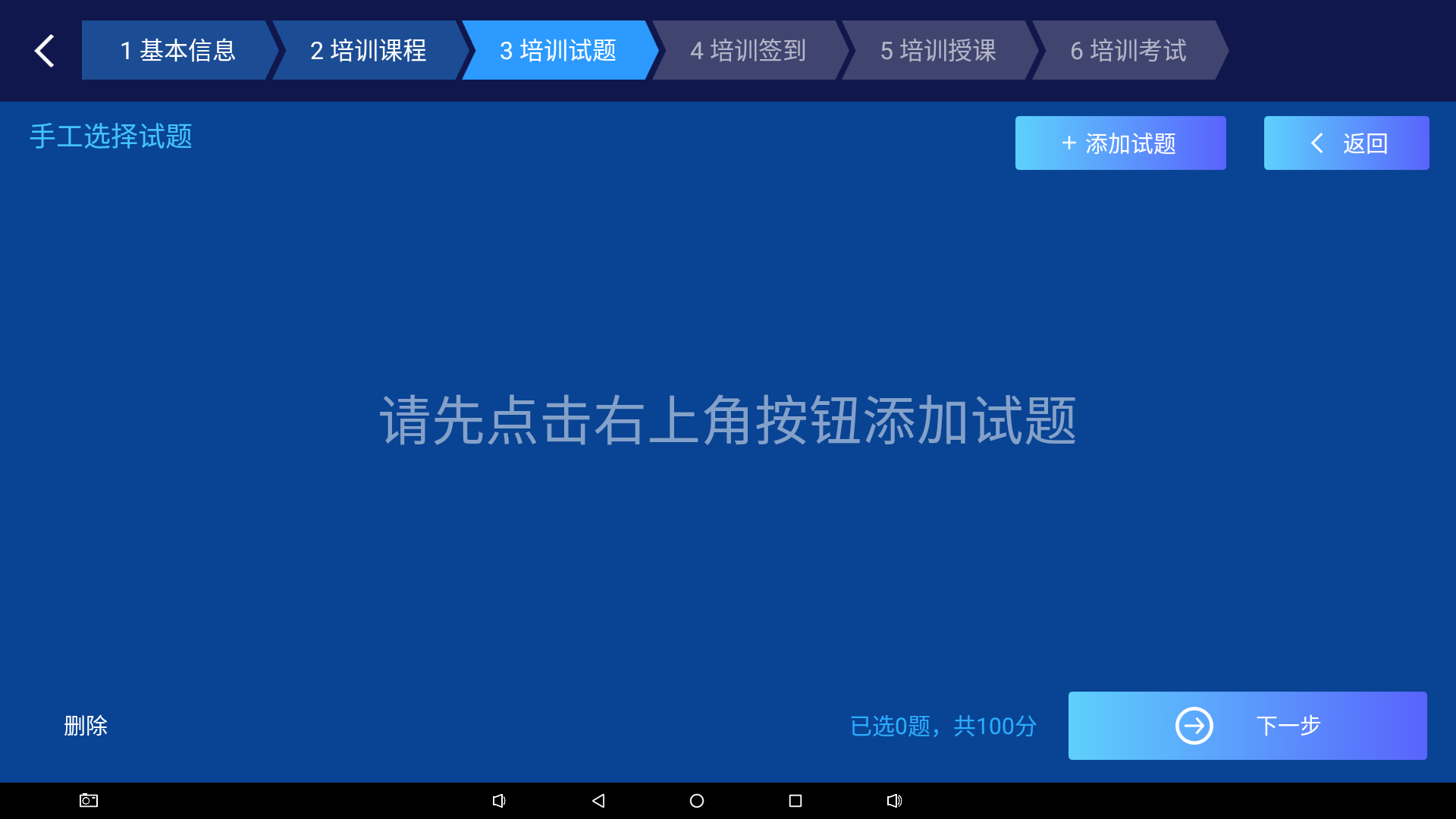
选择手动选择试题后,可以进行添加试题,添加试题页可以选择与课程相关的推荐试题,也可以添加与课题无关的试题,勾选试题后点击添加。如图
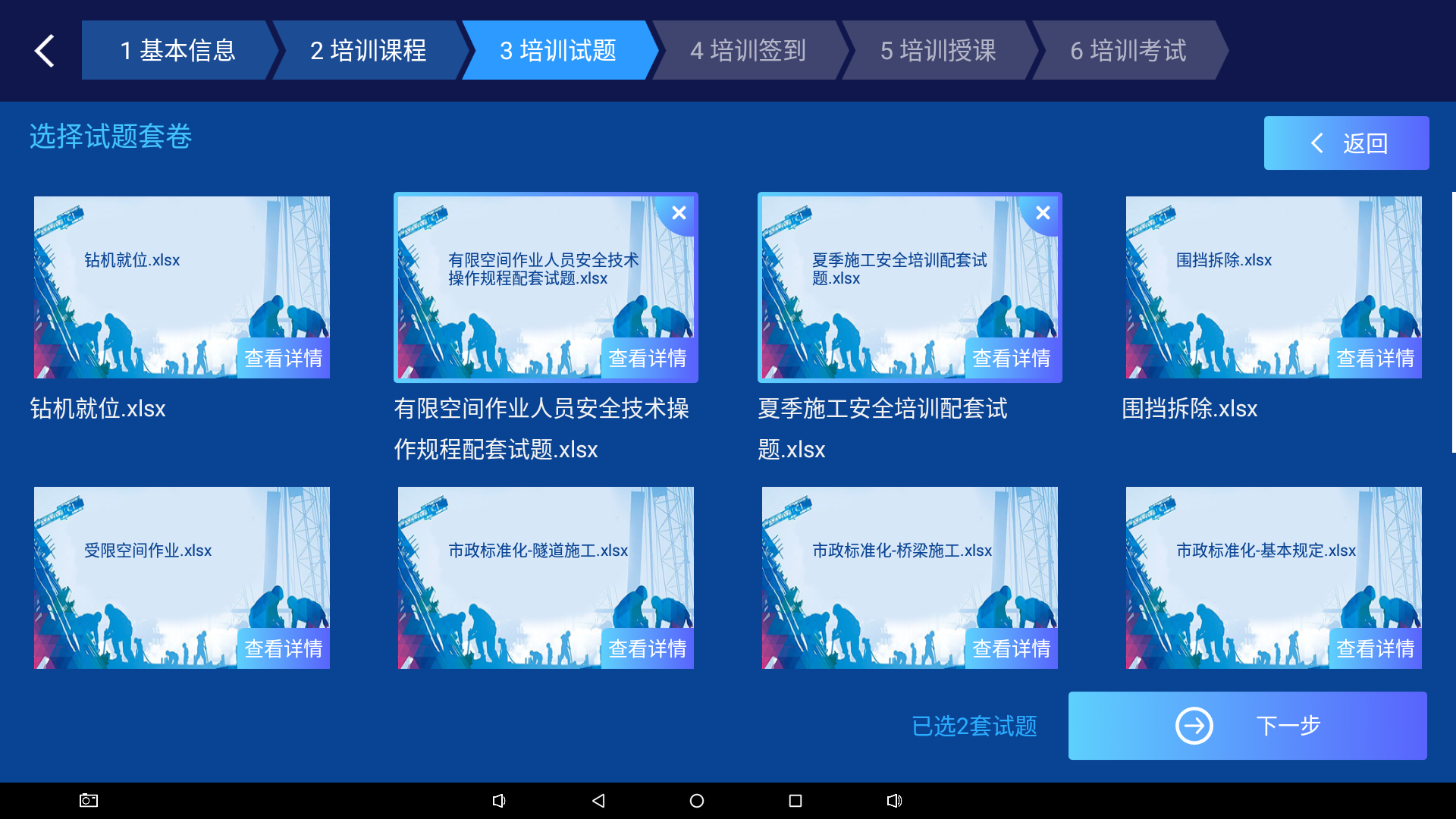
点击选择试题套卷后,可以选择多个试题套卷,点击查看详情可以查看套卷具体内容,如图。
4、培训签到
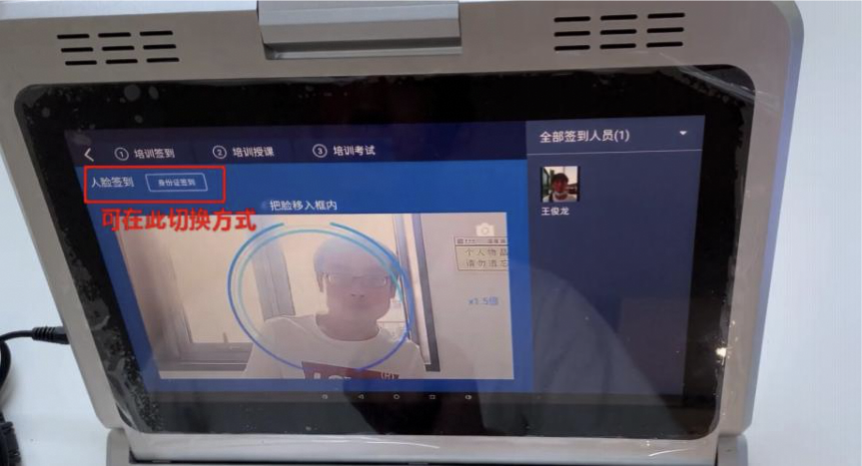
人脸签到同步云端劳务数据,最快0.1s快速签到。刷人脸只要把摄像头对准人员即可。(可点击左上角来切换人脸及身份证识别方式),识别完成后签到即可,如图人脸签到界面。
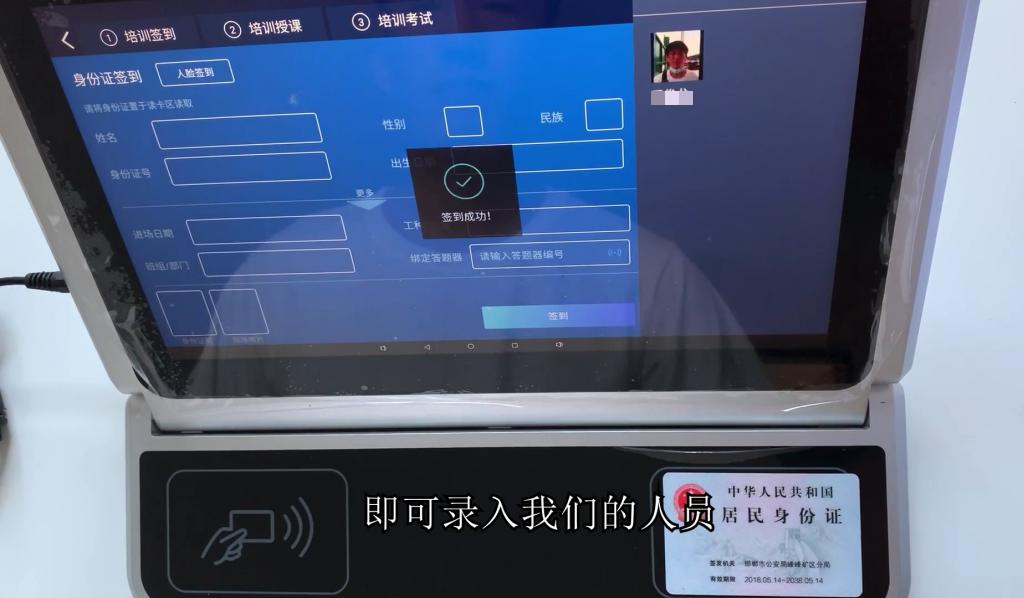
人脸识别成功后页面中展示人员的身份信息,深吸确认无误后,点击签到即可添加成功,如图人脸签到成功界面。
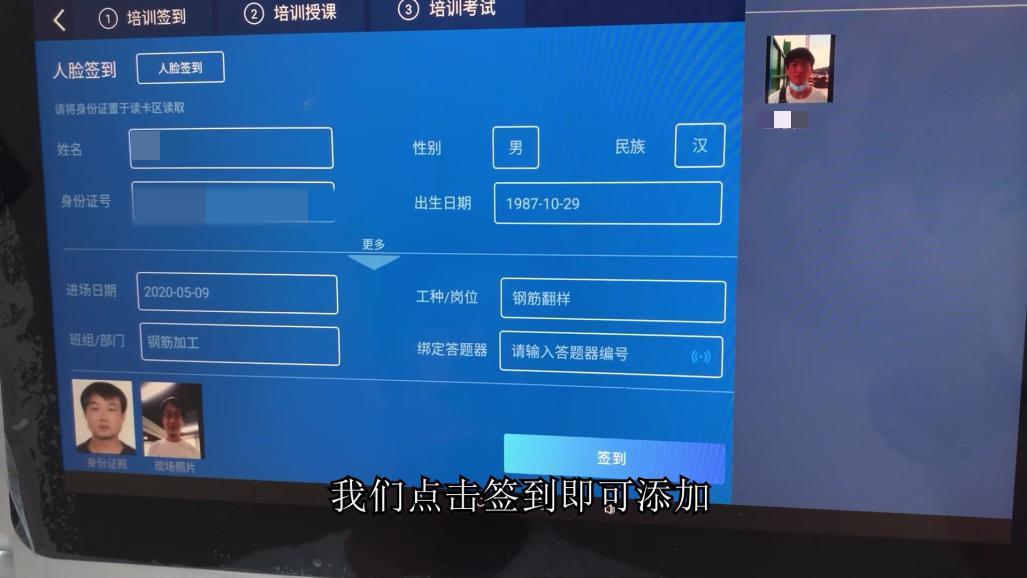
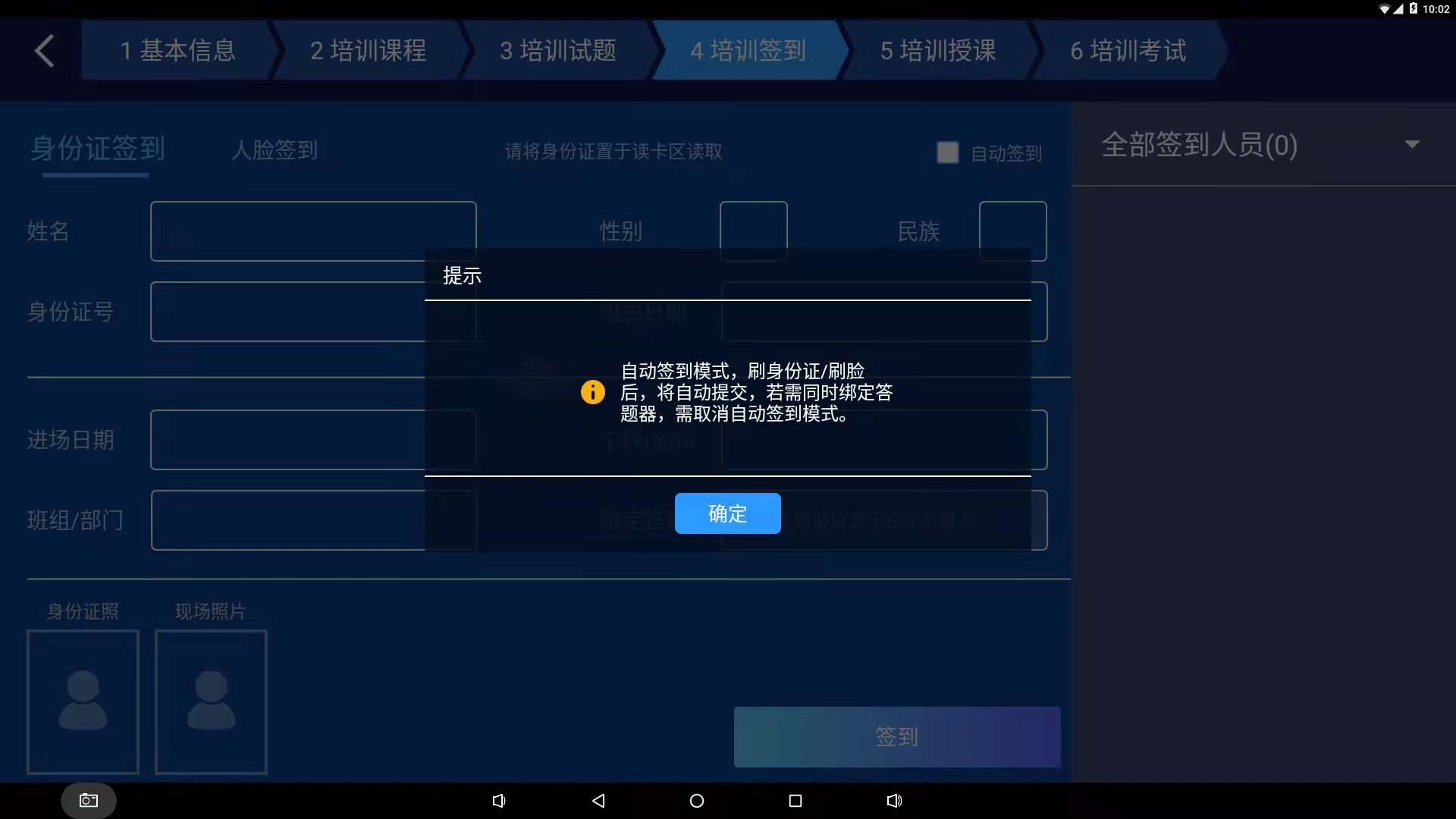
勾选自动签到,可以不用手动点击签到按钮,直接签到成功后继续放置下一个人的身份证或者刷人脸
5、培训授课
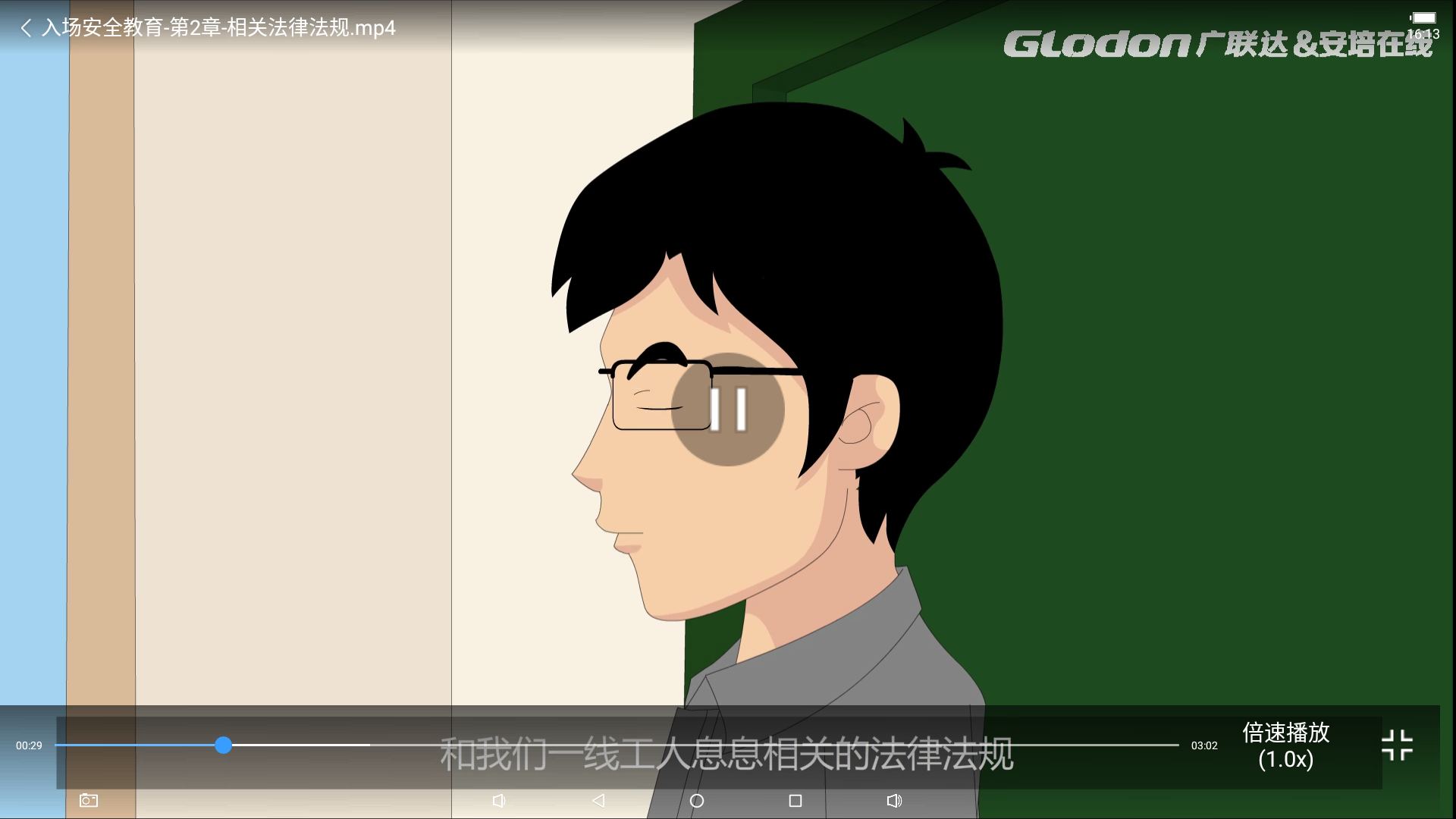
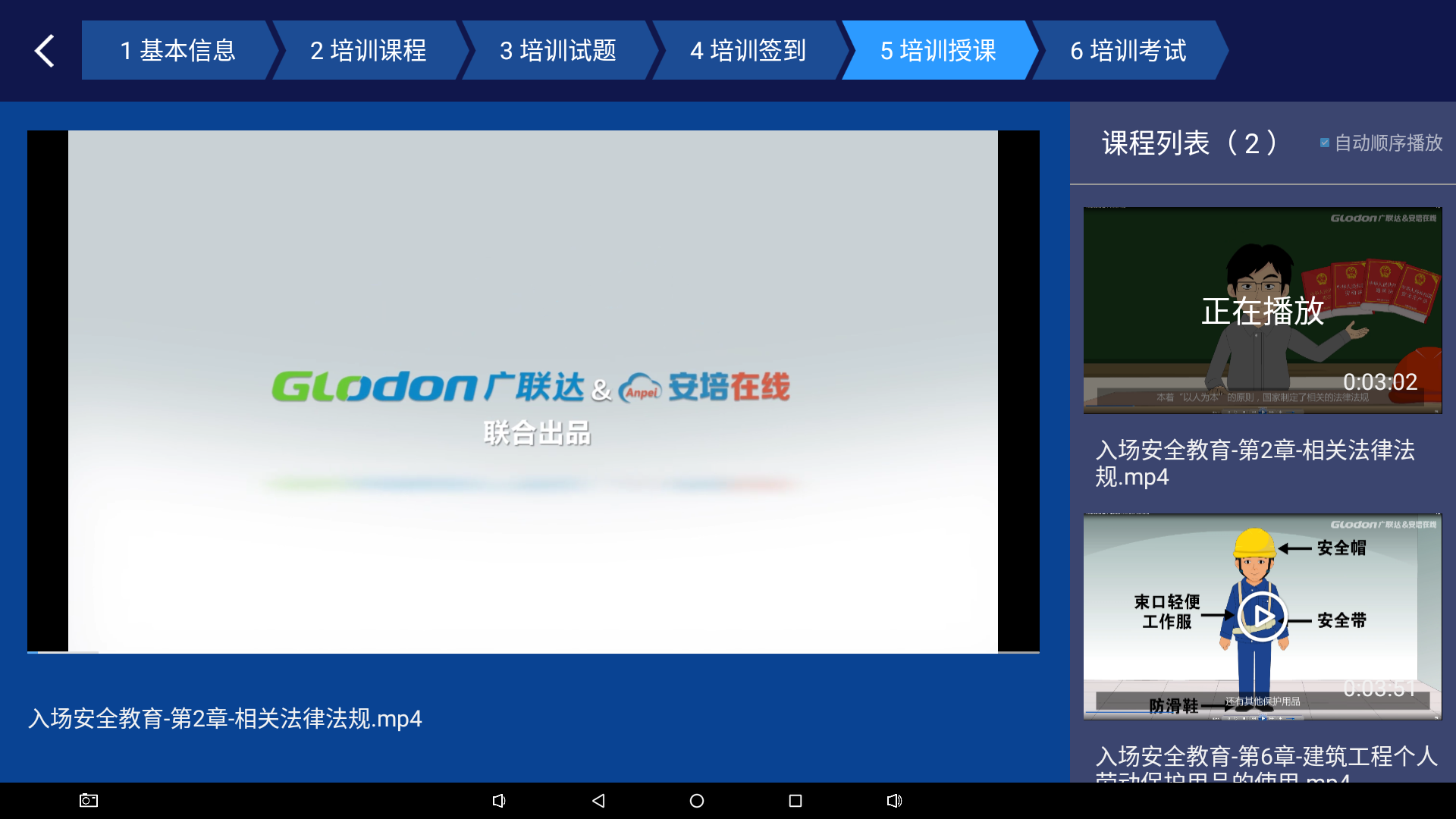 培训授课,可以进行视频全屏播放,如图。
6、考试答题
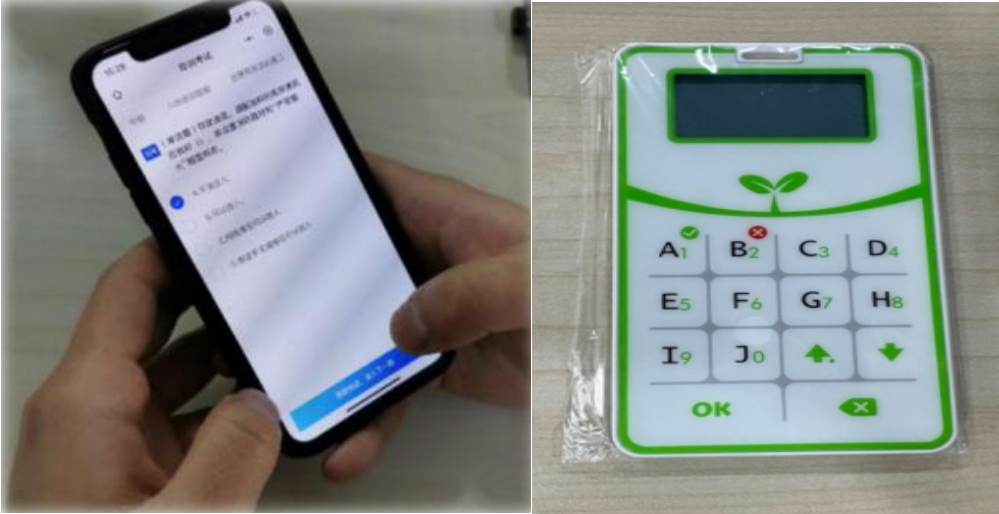
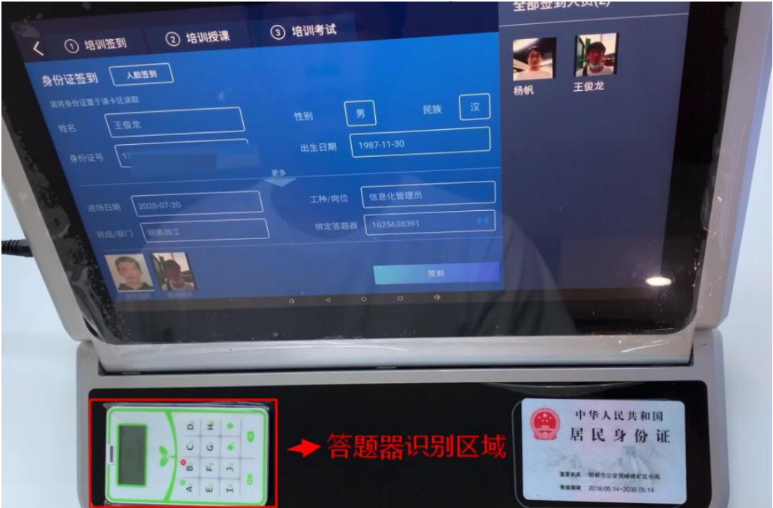
答题器答题,在人员信息扫描完成后,按任意键唤醒答题器并放置在左侧识别区域中,根据提示配对完成后签到即可,如图。
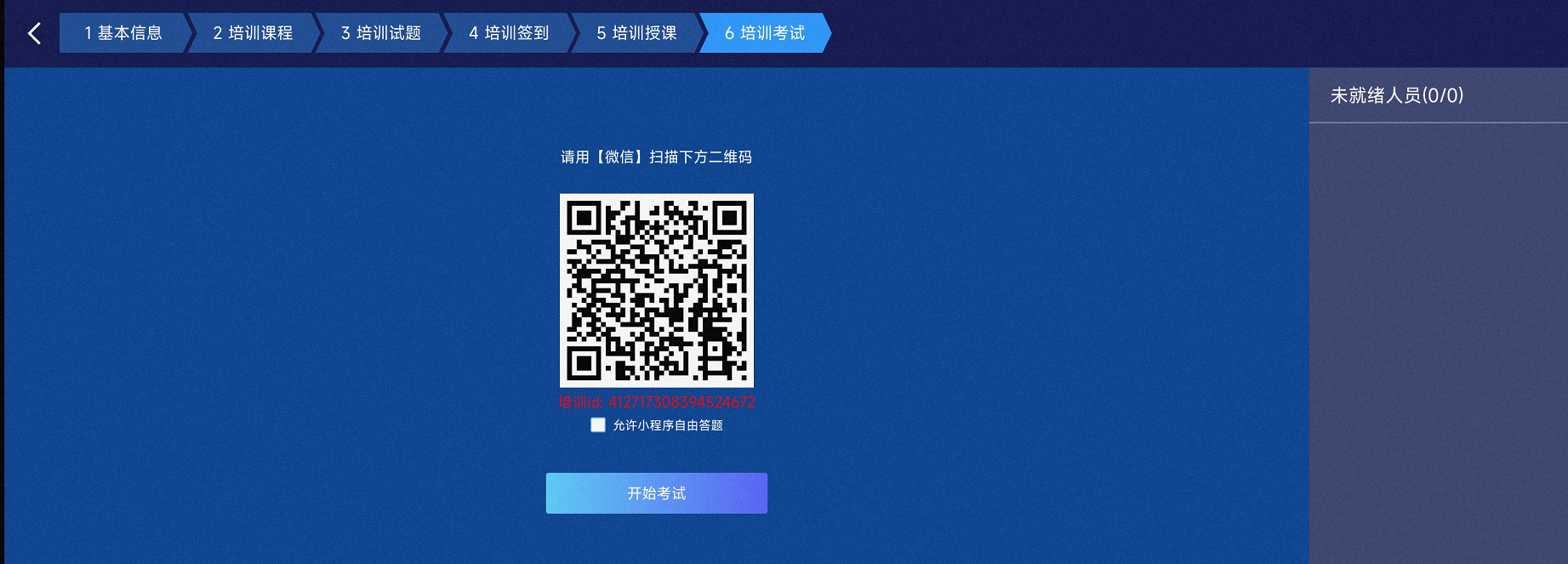
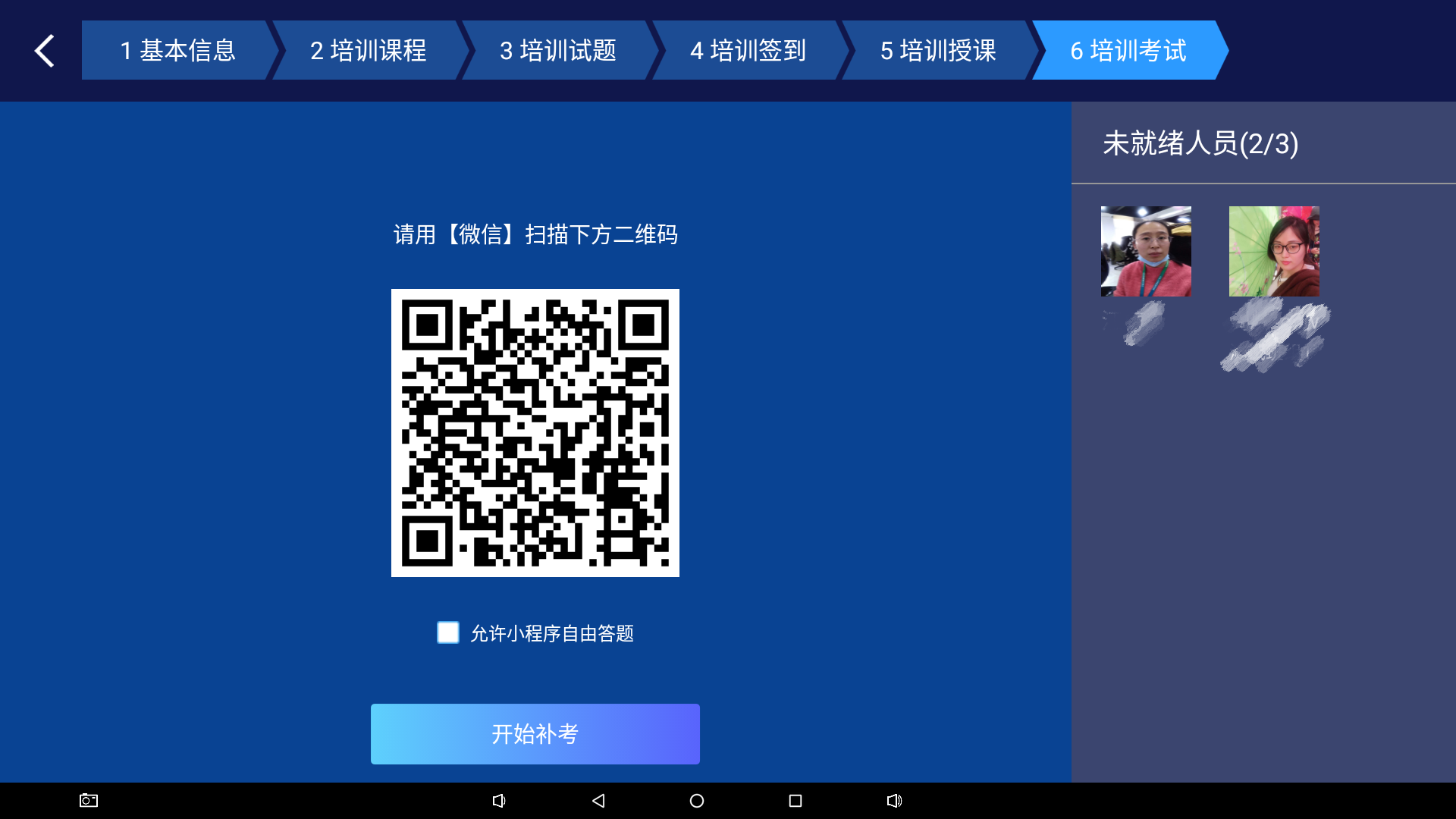
微信小程序答题,在人员签到完成点击开始培训后会显示出二维码,可以选择是否允许小程序自由答题,通过手机微信扫描二维码即可,如图微信扫码界面。
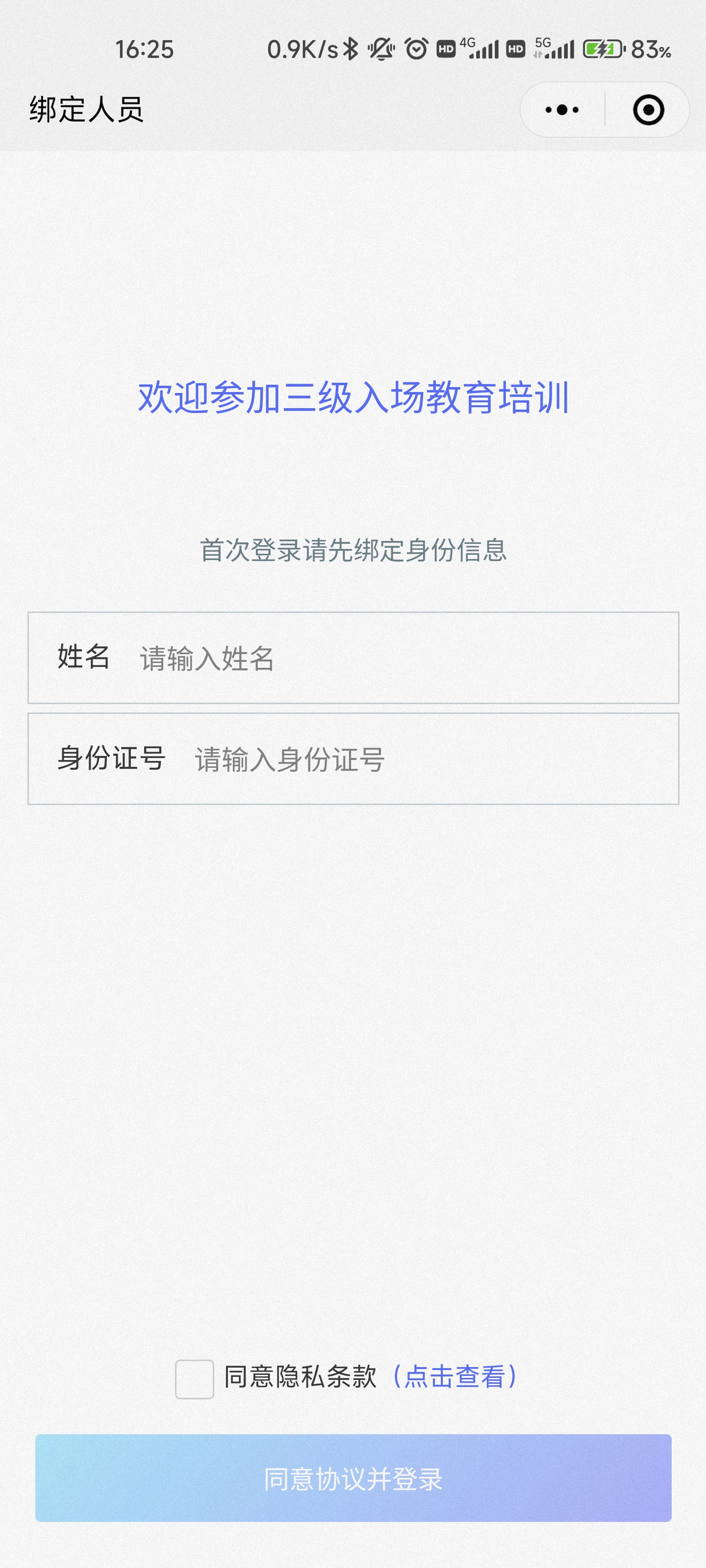
进入页面后输入人员姓名及身份证号即可开始答题,如图小程序登录答题界面。
允许小程序自由答题,小程序进入答题页,答完一题后可以自由切换下一题进行答题,不受教育箱控制可以提前完成考试。
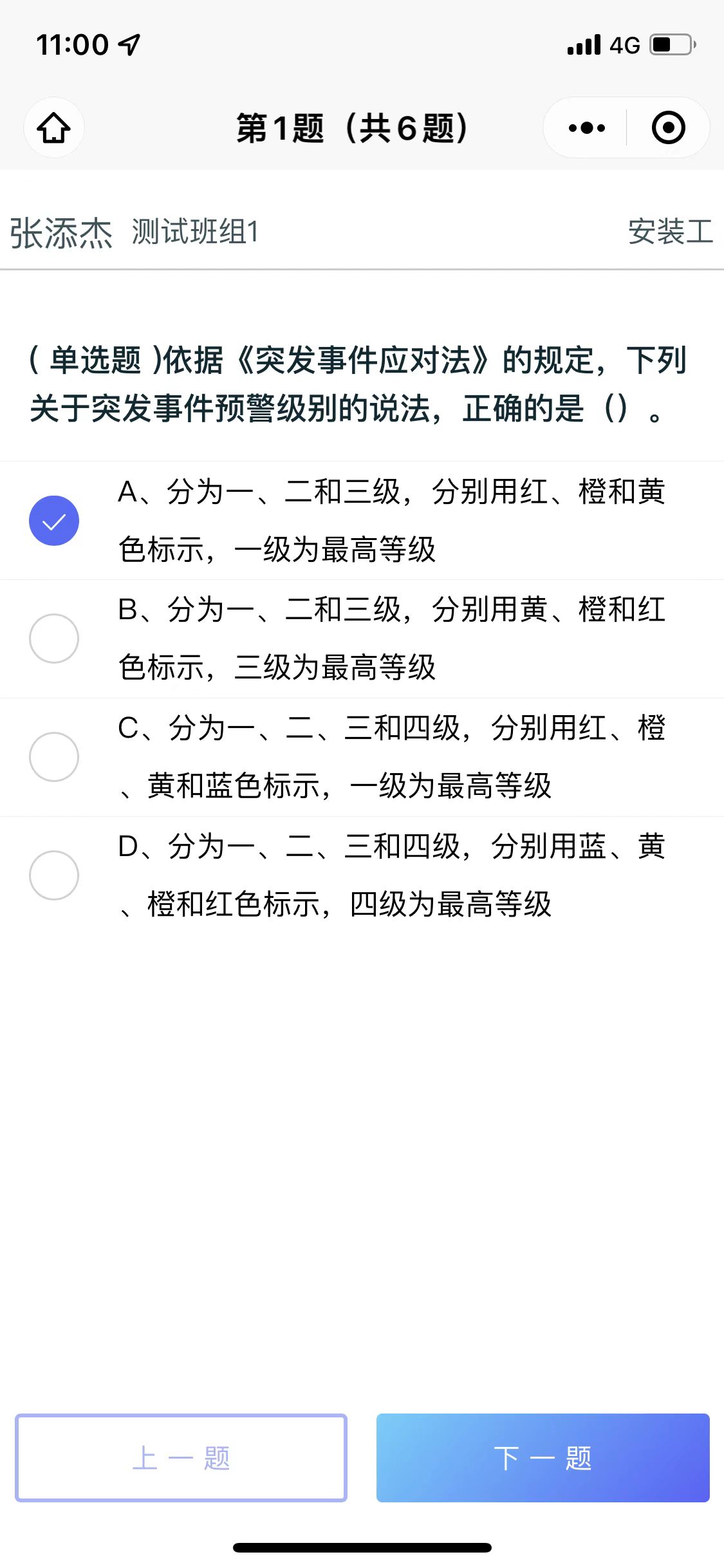
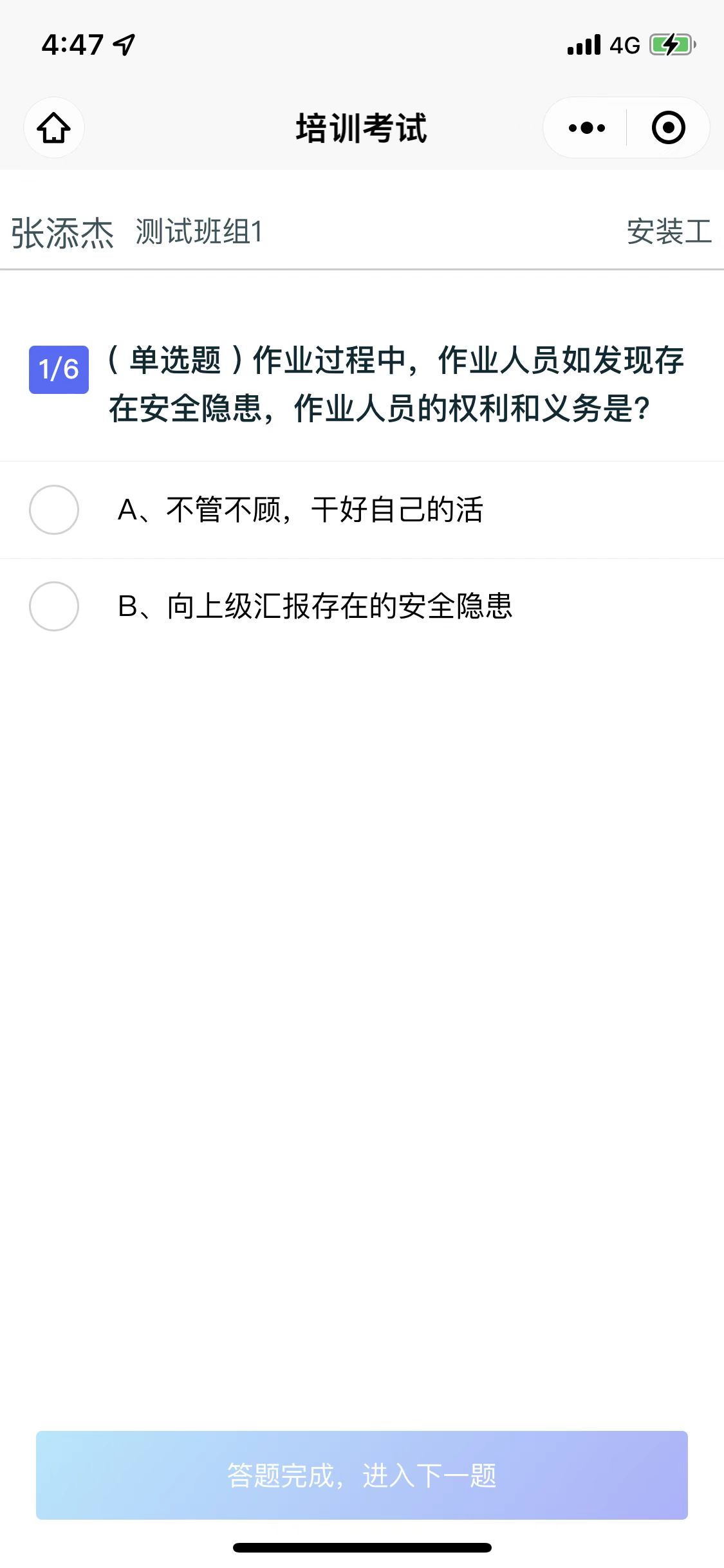
未勾选允许小程序自由答题,小程序进入答题页,需要有教育箱进行控制切换题目与结束考试。
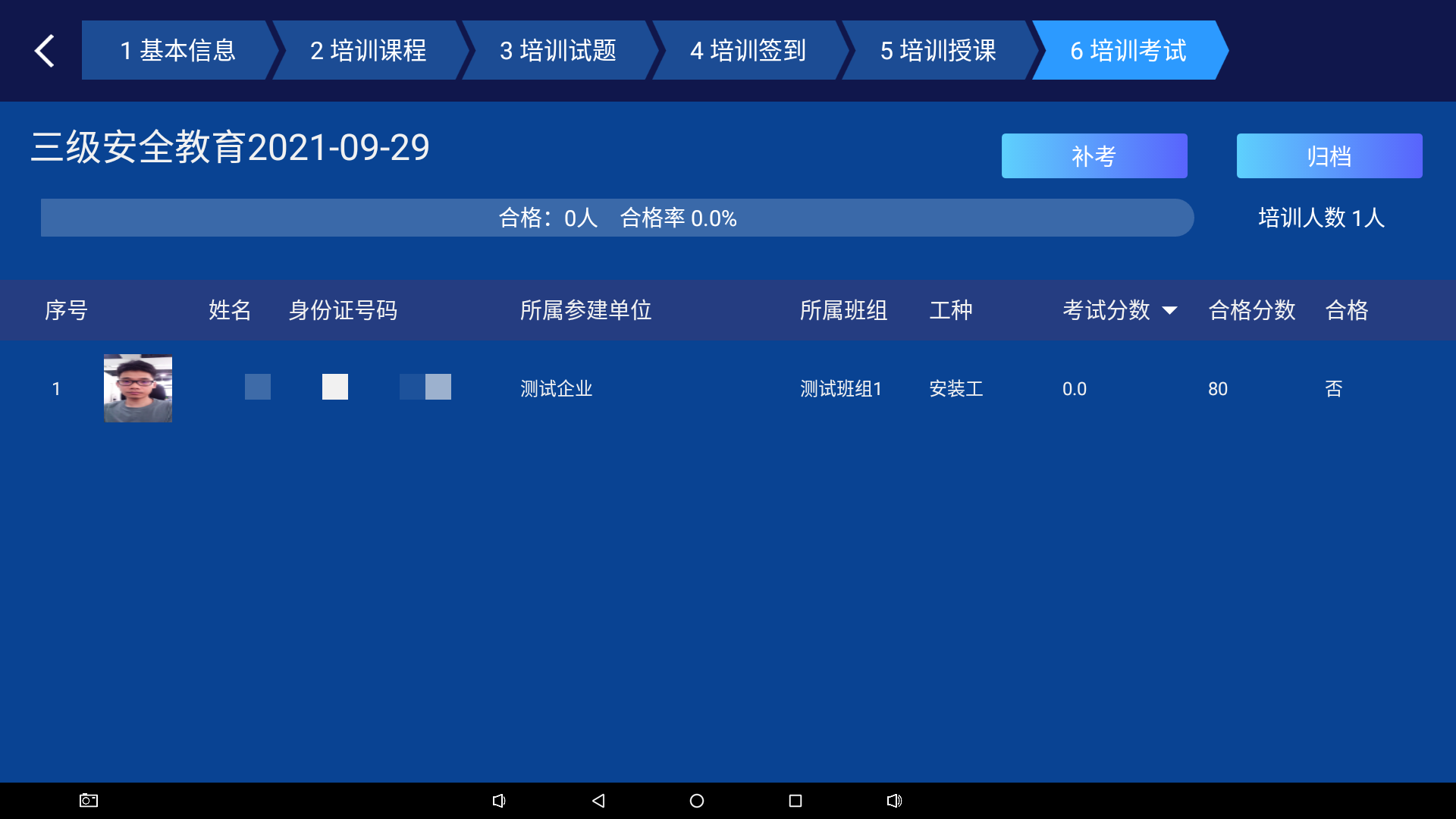
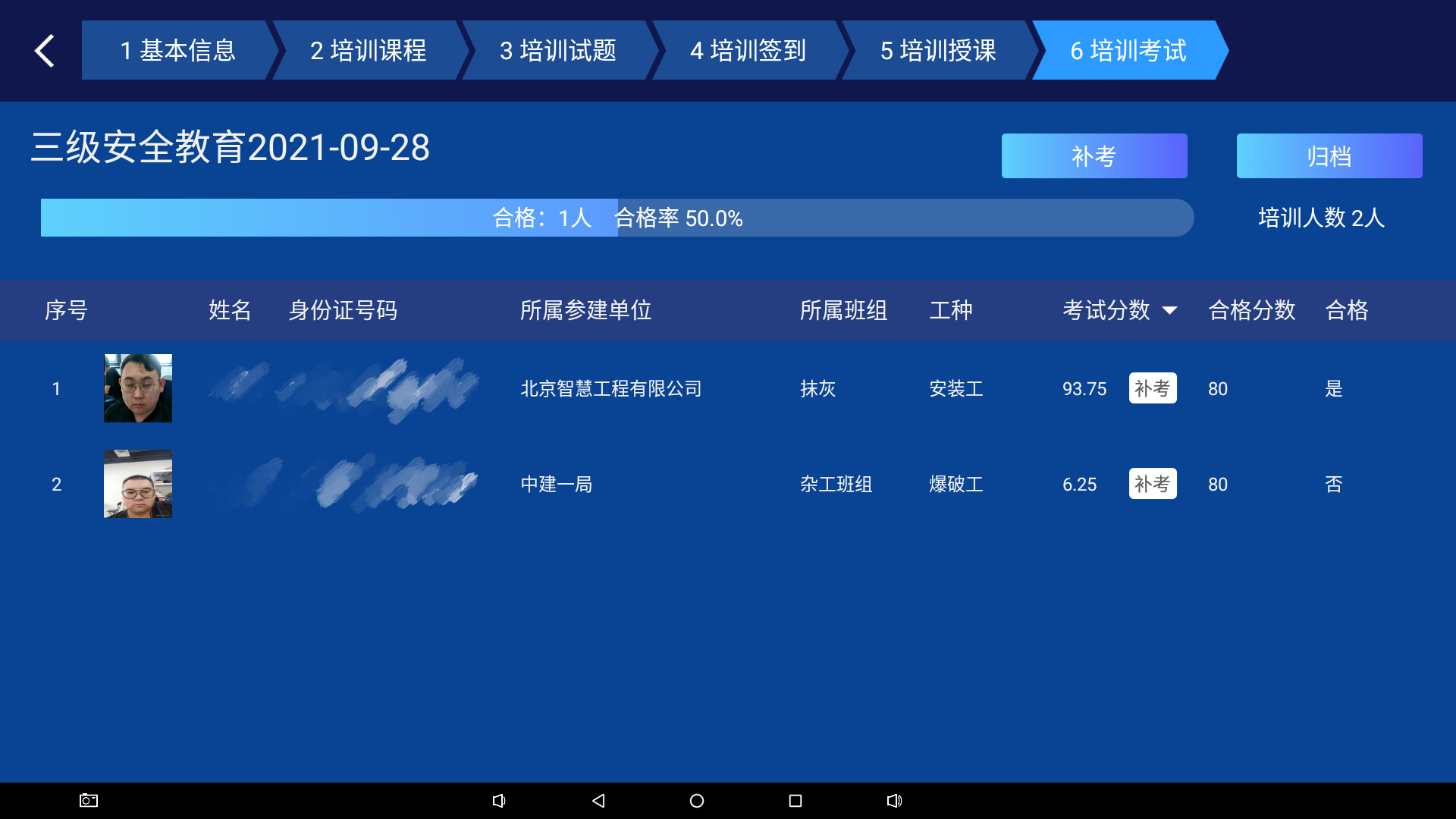
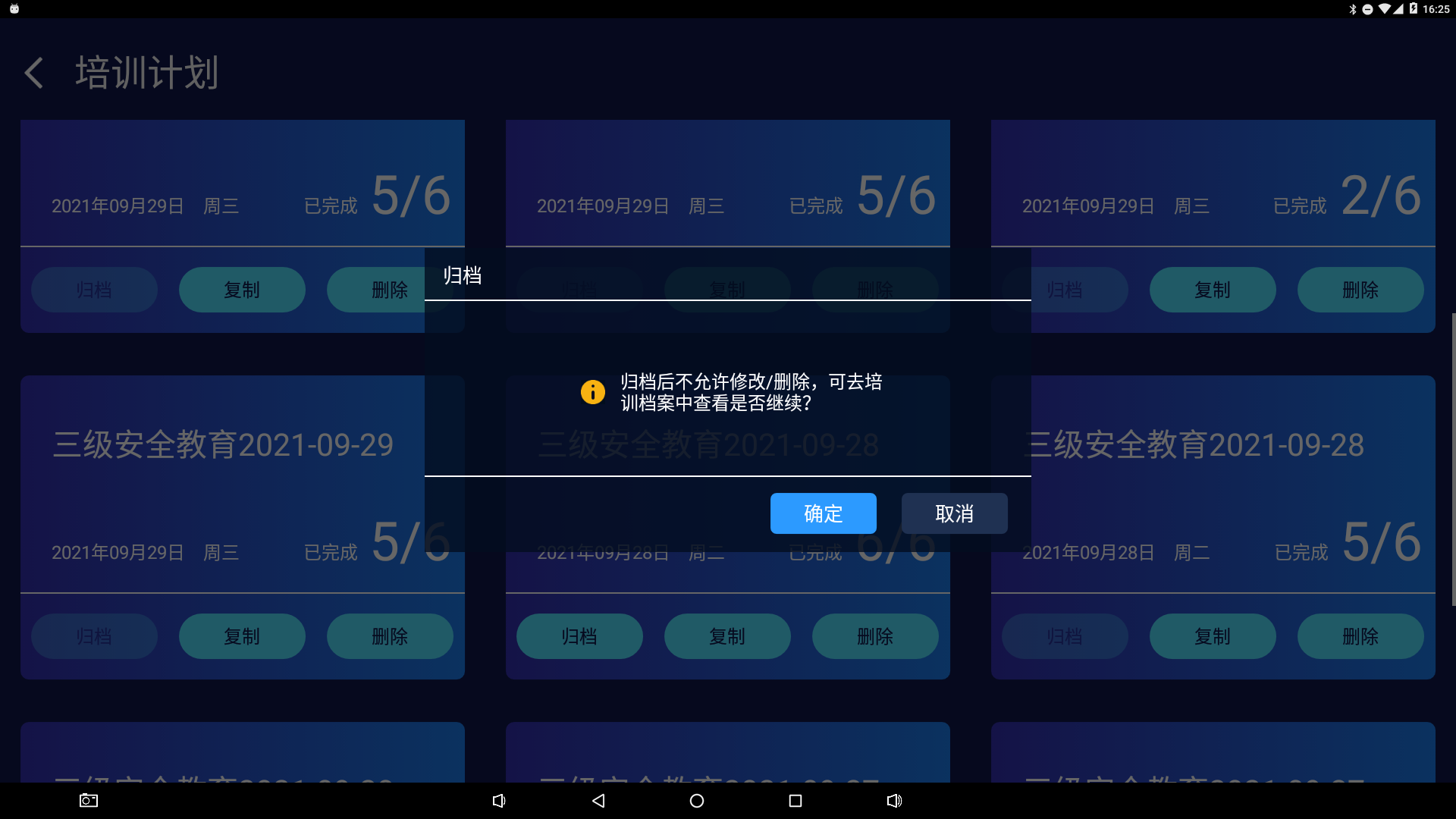
完成考试后,就会显示出所有人员的成绩,在此页面可以进行归档,对于考试不合格人员与也可以进行补考,如图培训考试-成绩界面。
点击补考,进行勾选需要补考人员,点击确定,如图。
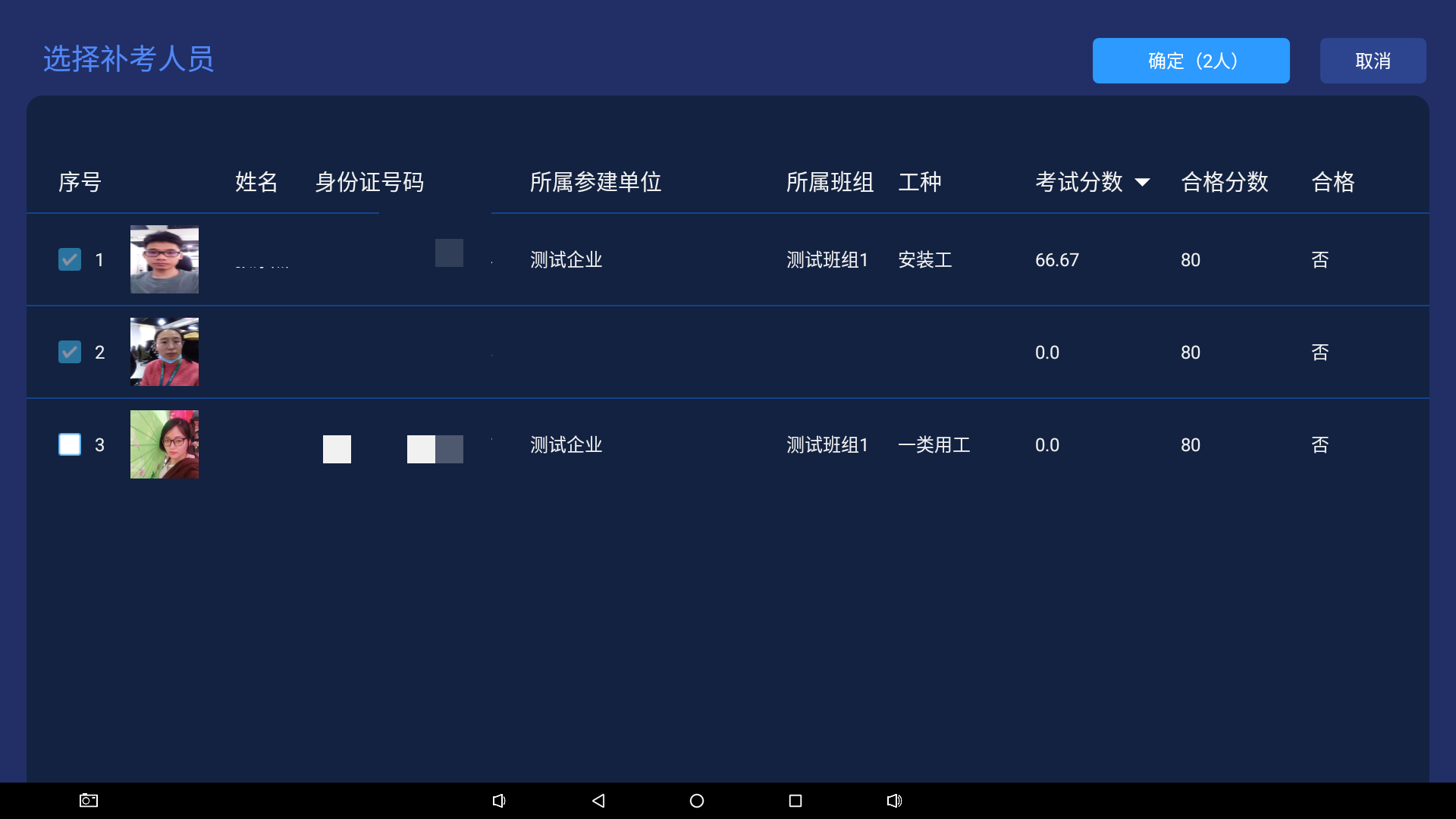
开始补考后,培训考试页会返回到未考试状态对补考人员,进行补考,如图。
补考完成后,进入培培训考试成绩页,补考后人员信息中有补考标识,可以进行区分,如图。
7、资料归档
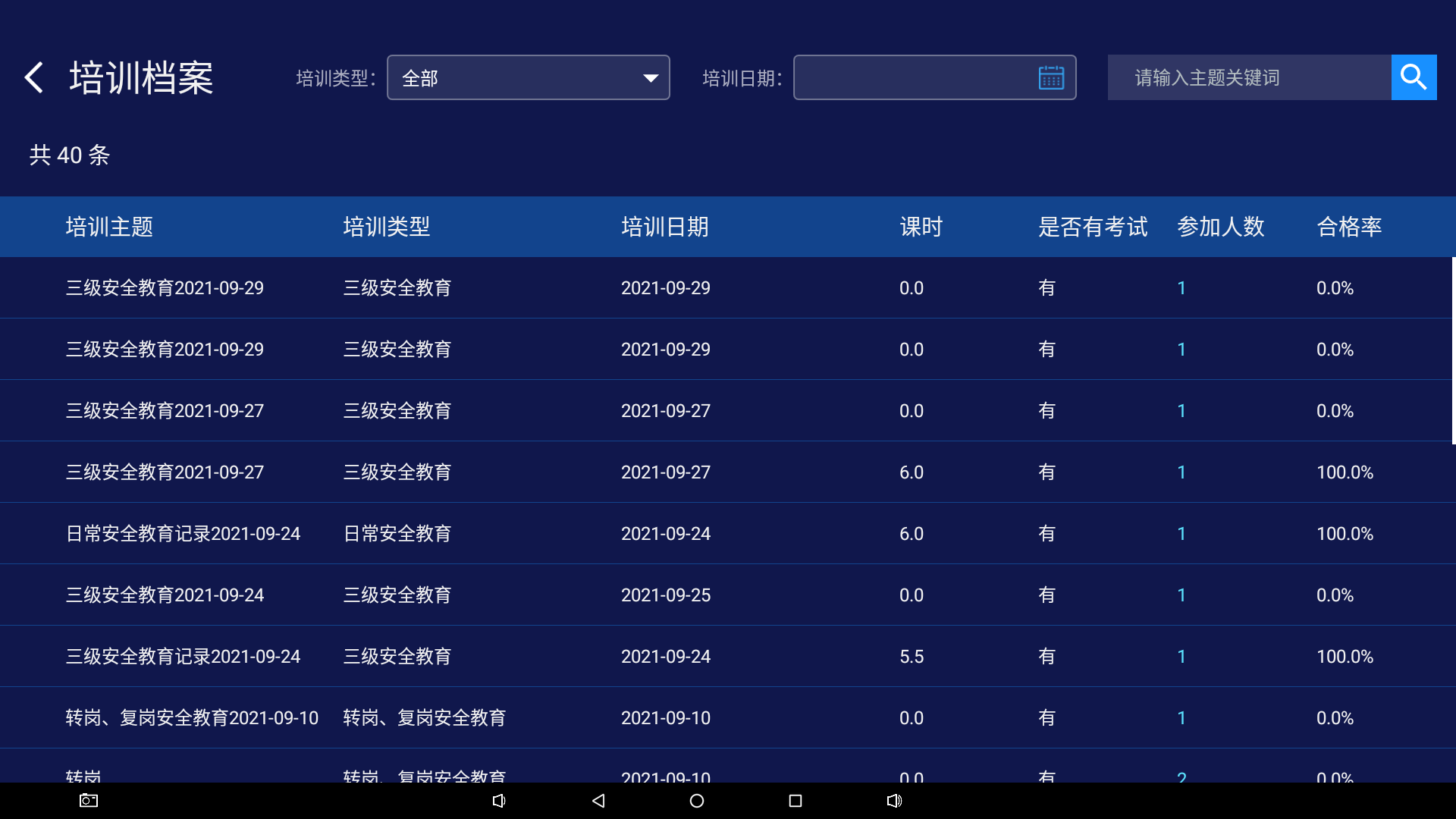
归档完成后返回首页,进入培训档案,归档完成的培训记录统一保存在此页面中。用户可以在此页面中查看培训完成的培训记录,如图培训档案入口界面。
点击培训档案进入培训档案列表界面,培训档案中可以看到本次培训的详细信息包含本次培训的培训课程,如图培训档案列表界面。
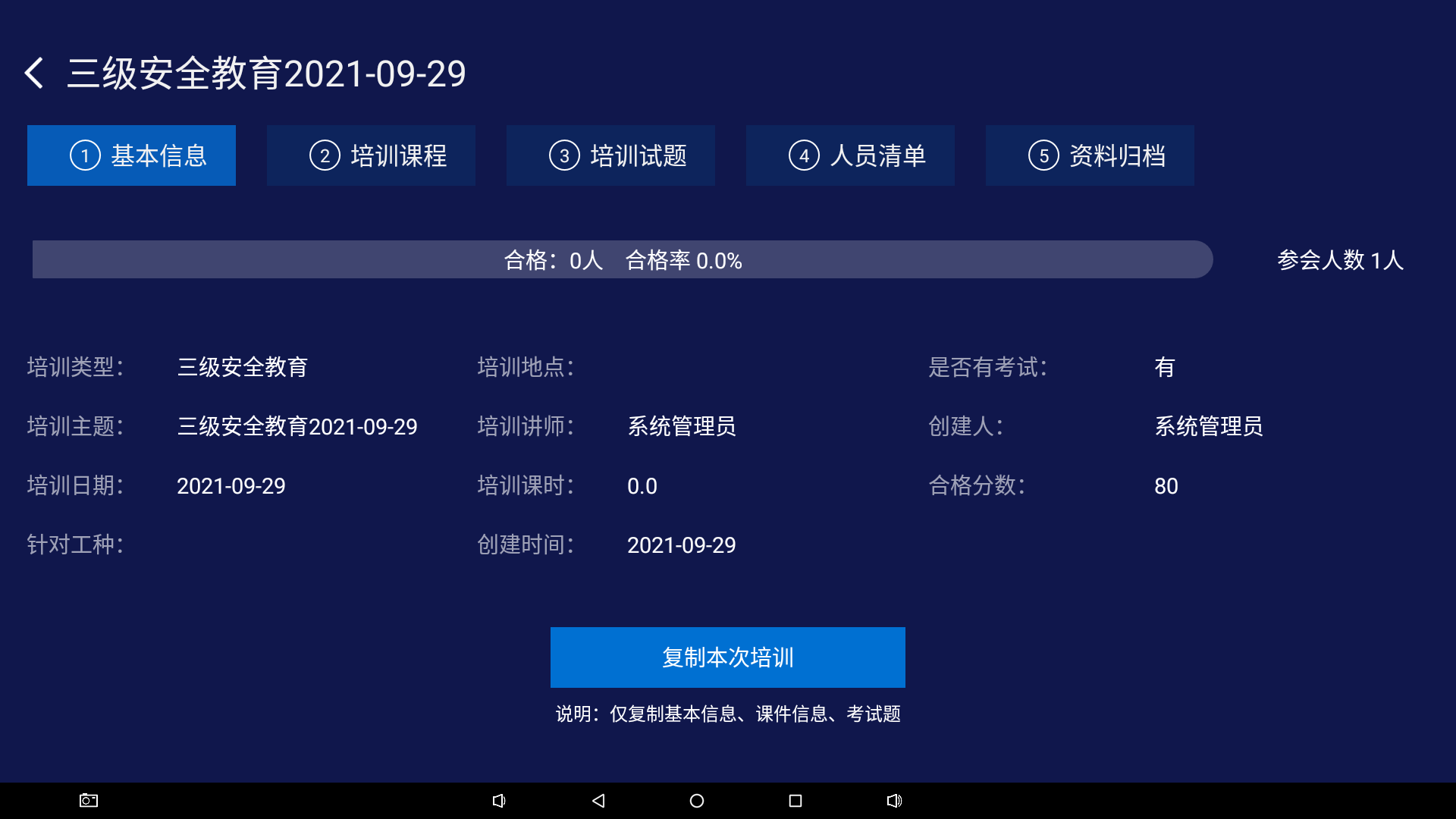
进入后可查看到培训相关的所有信息如:基本信息,培训课程、培训试题、人员清单、归档资料。归档中的内容可以打开进行后续操作,如图基本信息界面。
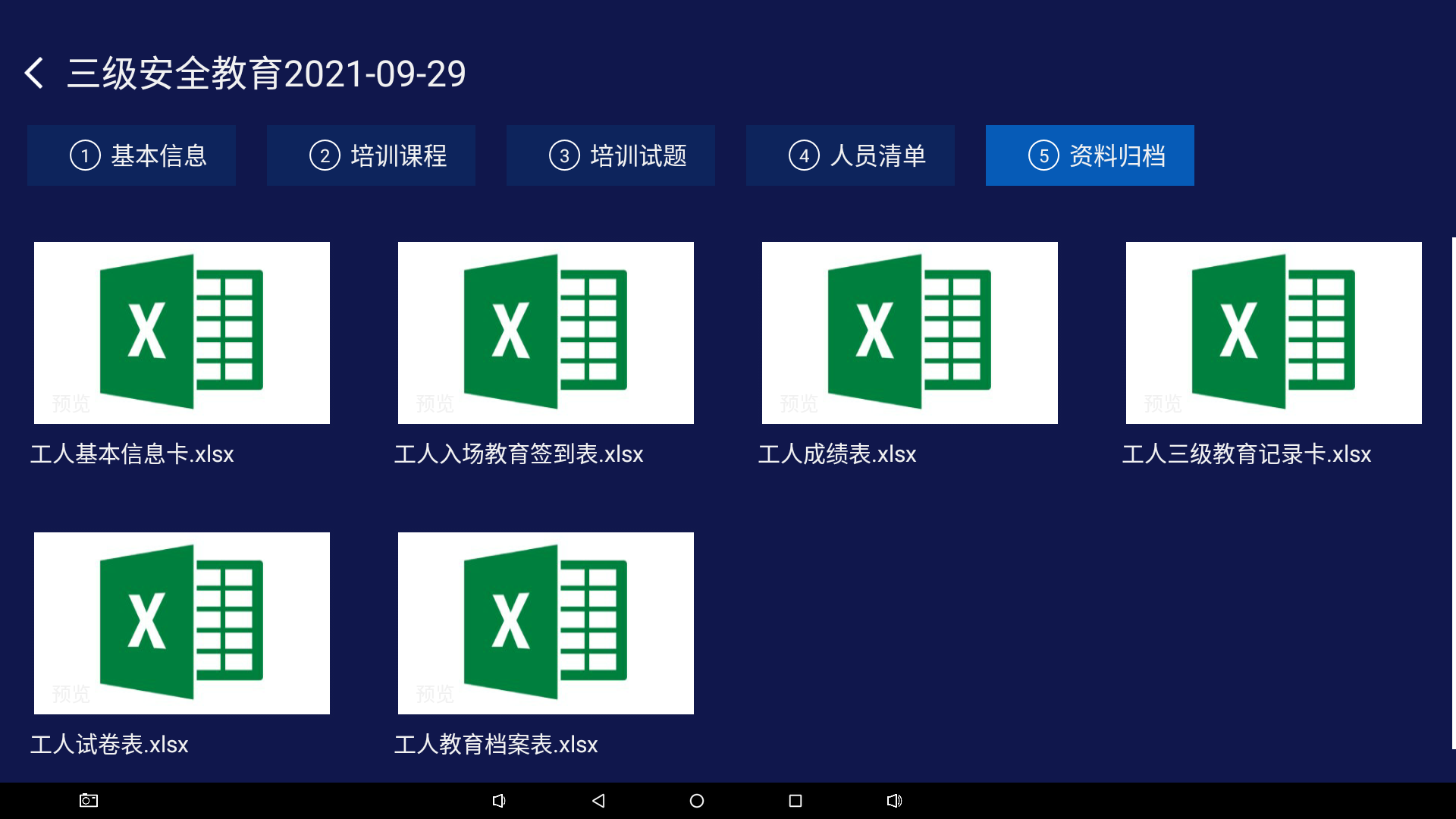
在培训档案中,点击资料归档可以在线查看已经生成的Excel文件,如图。
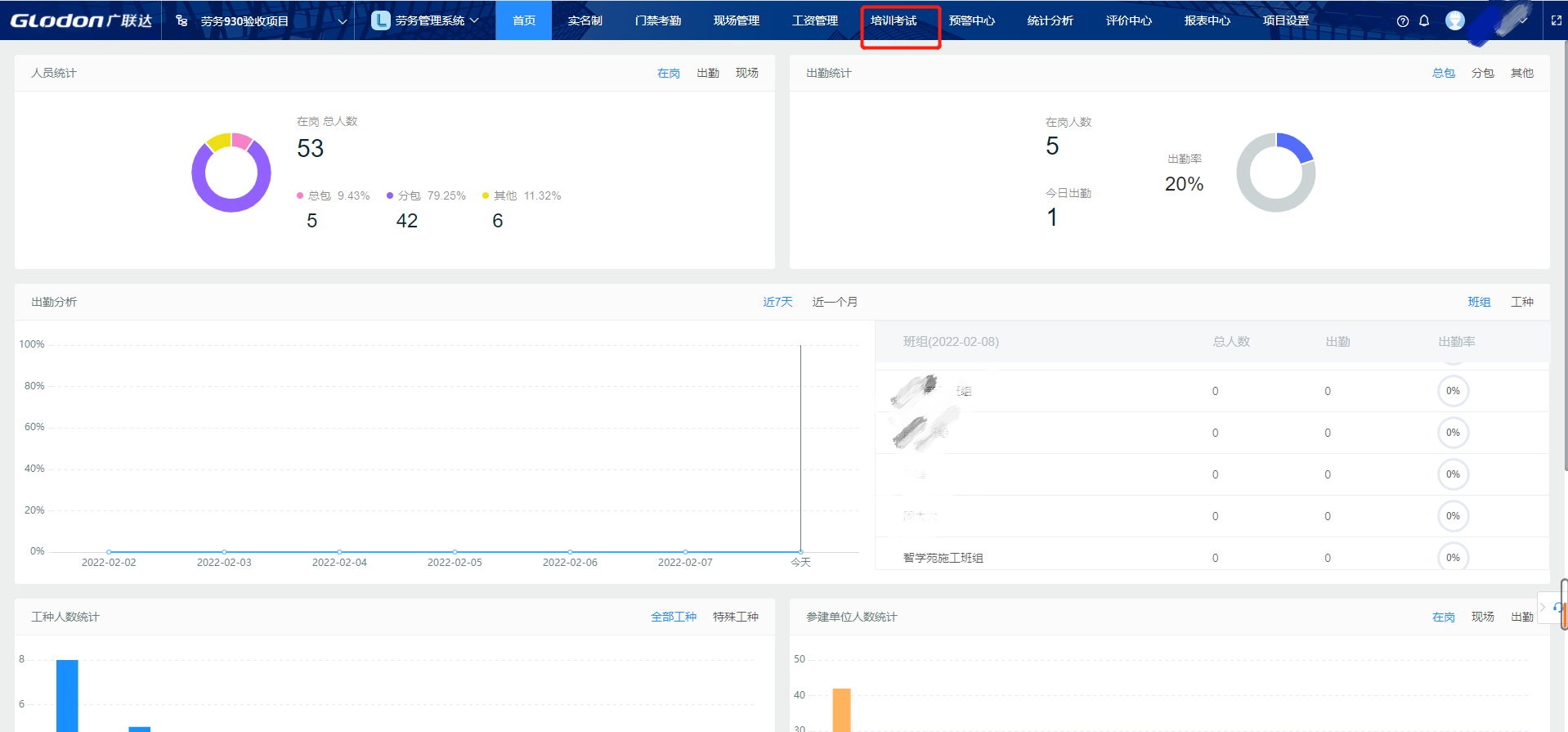
网页端查看:完成的培训会自动同步到项目管理劳务网页端,进入项目后选择培训考试,在培训清单中查看到所有的 培训信息,并且可以打开进入,导出进一步操作,如图项目层首页。
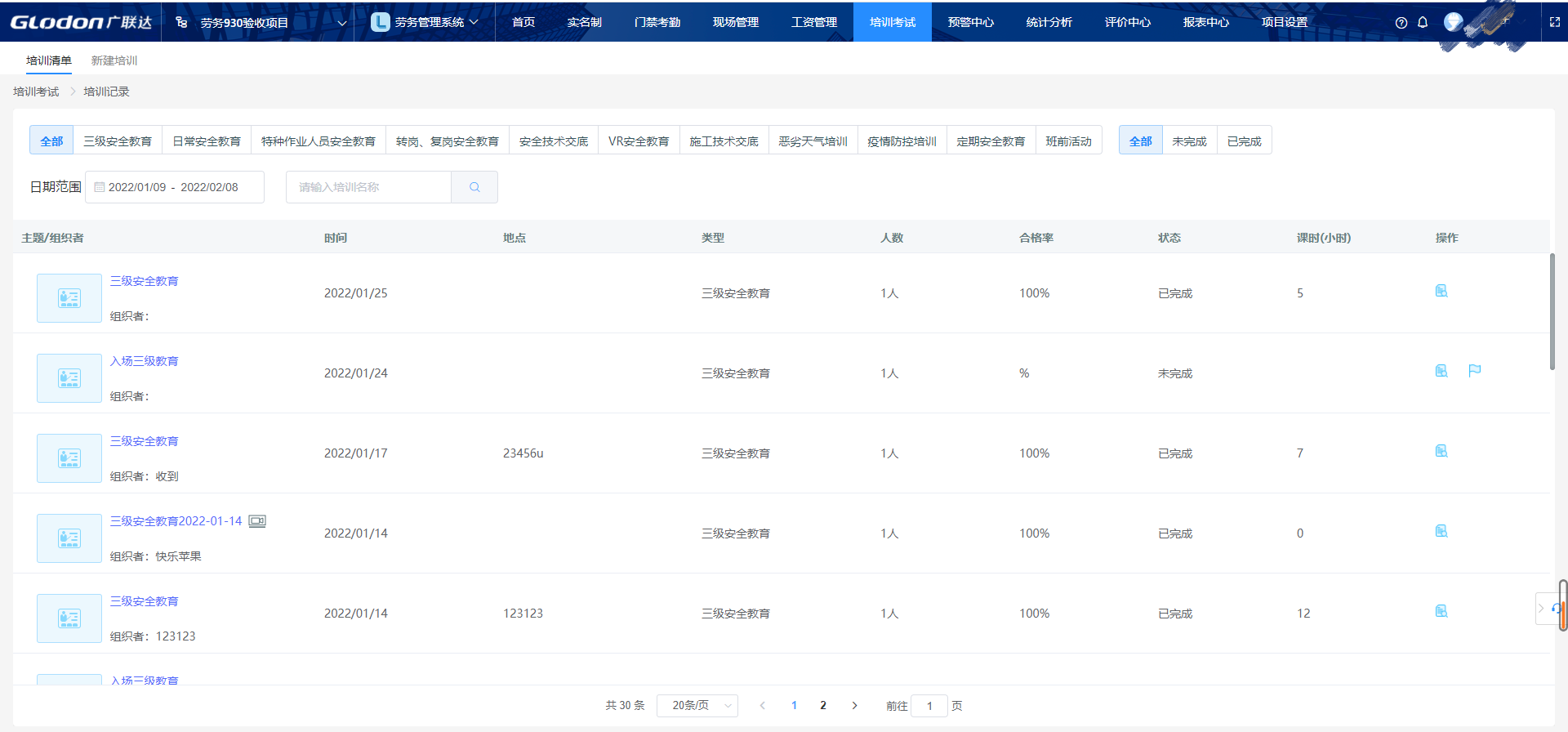
培训考试-培训清单,查询刚刚创建培训,点击查看详情,如图培训清单列表界面。
培训记录详情界面,详细的培训信息、培训人员、培训成绩等培训资料,如图培训清单列表界面。
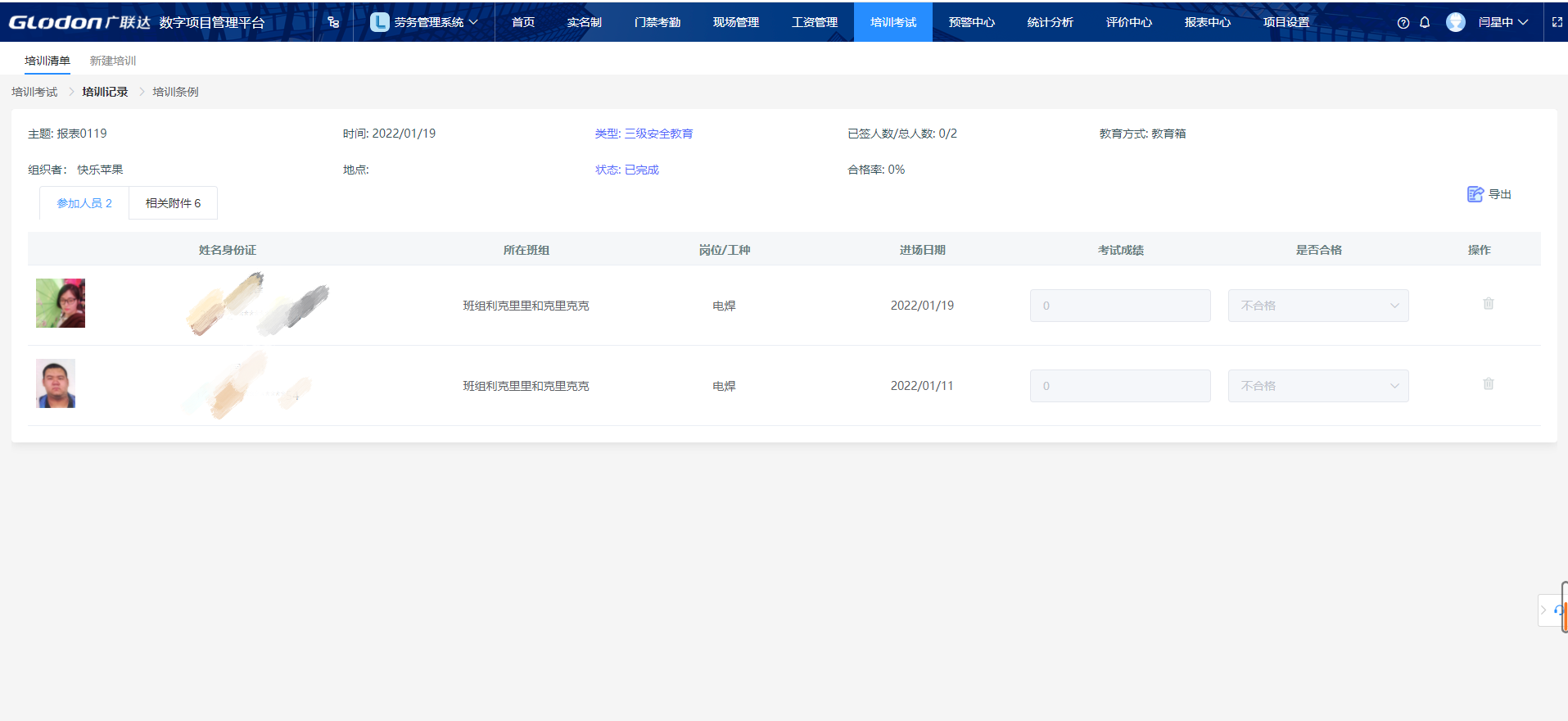
培训记录详情界面,点击相关附件,可下载生成的培训计划文件,如图培训清单-相关附件界面。